Twitch bloqueur de pub : Firefox gratuit, Turbo officiel et Smart TV sous contrainte
Sur Twitch, un bloqueur de pub ne donne pas le même résultat selon l’appareil et le navigateur. La méthode la plus fiable dépend surtout de votre écran, de votre tolérance aux réglages et du niveau de stabilité recherché. Pour éviter les fausses promesses, il faut distinguer les solutions officielles, les extensions gratuites et les contournements réseau qui ne filtrent qu’une partie des publicités.
Pourquoi les pubs Twitch résistent mieux aux bloqueurs classiques
Bloquer une bannière sur une page web reste assez simple. Bloquer une publicité vidéo sur Twitch l’est beaucoup moins, car certaines interruptions passent par le player, le flux vidéo ou la logique du direct. C’est pour cela qu’un bloqueur efficace sur YouTube, sur un site d’actualité ou sur une plateforme classique peut devenir irrégulier sur Twitch.
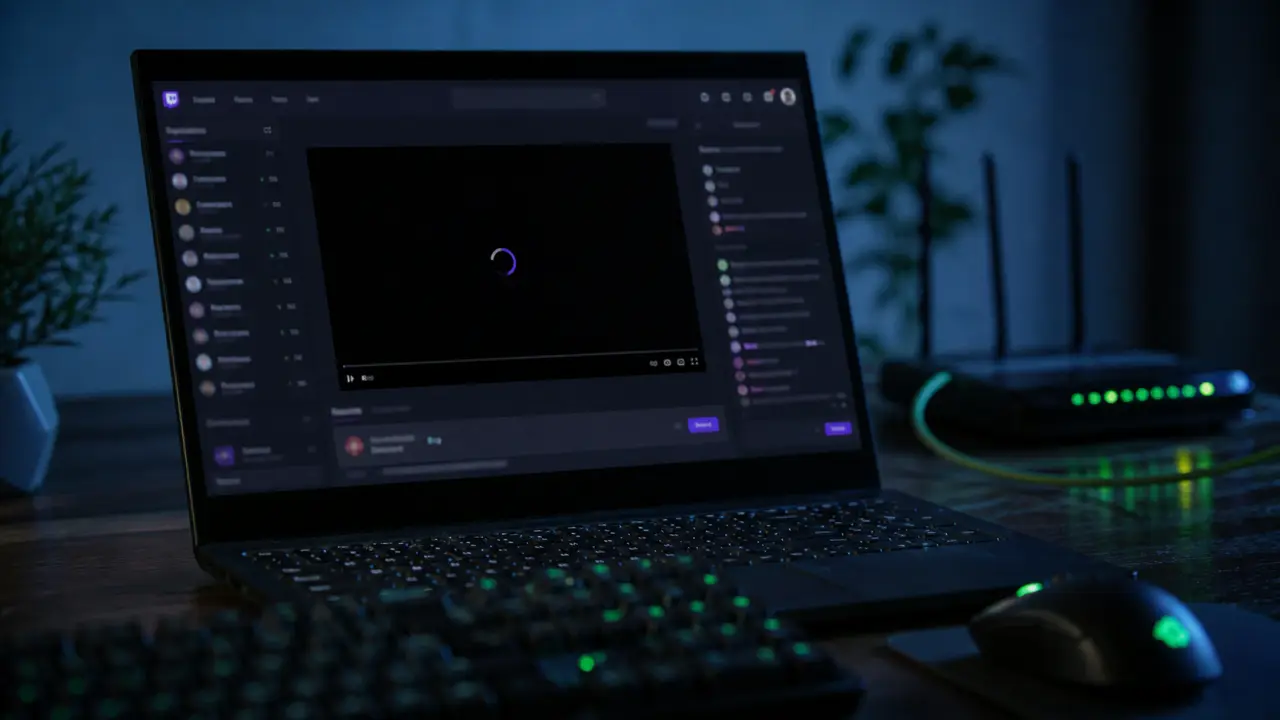
La plateforme peut afficher des pré-rolls avant l’arrivée sur un live, des mid-rolls pendant le stream, des bannières sur l’interface et des formats intégrés au lecteur. Un DNS filtrant ou un VPN peut réduire certains appels publicitaires, mais il ne comprend pas toujours ce qui se passe dans le player Twitch. Résultat : la pub disparaît parfois, mais laisse un écran noir, un chargement infini ou une baisse de qualité vidéo.
Le vrai problème : la stabilité, pas seulement le blocage
Un bon setup n’est pas celui qui bloque tout pendant une soirée, puis casse le lendemain. Sur Twitch, les mises à jour de la plateforme et des navigateurs changent souvent l’équilibre. Il vaut donc mieux choisir une configuration simple, facile à désactiver et adaptée à votre environnement plutôt que d’empiler plusieurs extensions au hasard.
Le bloqueur agit ici comme un maillon dans une chaîne, avec le navigateur, le player, les filtres, le réseau et parfois le système d’exploitation. Si un seul élément réagit mal, la lecture se dégrade. Penser par étapes aide à diagnostiquer plus vite : si le son continue mais pas l’image, le player est à vérifier ; si tout charge lentement, regardez le DNS ou le VPN ; si seul Twitch bugue, commencez par désactiver l’extension dédiée avant de toucher au bloqueur général.
Twitch Turbo : la solution officielle la plus simple, mais pas magique
Pour supprimer les publicités Twitch avec le moins de réglages possible, Twitch Turbo reste l’option la plus cohérente. L’abonnement supprime les pubs vidéo et les bannières sur Twitch, avec une compatibilité large entre web, mobile et TV. Son prix est indiqué à 11,99 € par mois, ce qui en fait une solution payante, mais stable et sans maintenance technique.
Il faut toutefois garder sa limite principale en tête : Twitch Turbo ne supprime pas les sponsorings lus ou intégrés par le streamer lui-même. Si un créateur présente une marque pendant son live, ce n’est pas une publicité servie par Twitch, mais du contenu diffusé dans le stream. Aucun bloqueur de pub Twitch ne peut l’effacer proprement sans couper le direct.
Turbo, abonnement à une chaîne ou bloqueur gratuit ?
L’abonnement à une chaîne peut réduire ou supprimer les pubs sur cette chaîne précise, selon les paramètres et avantages proposés, mais il ne règle pas l’expérience globale sur toute la plateforme. Twitch Turbo convient mieux si vous passez d’un streamer à l’autre, regardez sur plusieurs appareils ou voulez éviter les réglages.
Les solutions gratuites restent intéressantes sur PC, surtout avec Firefox, mais elles demandent plus de suivi. Elles peuvent fonctionner très bien pendant un temps, puis nécessiter une mise à jour de filtres, une extension complémentaire ou un changement de navigateur. Le bon arbitrage est simple : si vous regardez Twitch tous les jours et sur plusieurs écrans, Turbo devient vite rationnel ; si vous regardez ponctuellement sur ordinateur, une solution gratuite bien configurée peut suffire.
PC et Mac : le choix du navigateur change tout
Sur ordinateur, le navigateur est le terrain le plus favorable aux bloqueurs de publicités. C’est aussi là que les différences sont les plus nettes. Firefox garde un avantage important parce qu’il permet encore l’usage complet de uBlock Origin, souvent cité comme l’un des bloqueurs généralistes les plus solides.
Firefox : le meilleur point de départ gratuit
La combinaison la plus raisonnable consiste à utiliser uBlock Origin comme bloqueur général, puis éventuellement une seule solution Twitch spécifique, comme TTV LOL PRO, si les pubs persistent. L’idée n’est pas d’ajouter des couches sans fin, mais de séparer les rôles : uBlock Origin filtre le web en général, l’outil dédié gère les particularités de Twitch.
Gardez vos filtres à jour, redémarrez le navigateur après une modification importante et testez toujours sur un seul live avant de conclure que la méthode ne marche pas. Si vous voyez un écran noir, désactivez d’abord l’extension Twitch spécifique, puis rechargez la page. Cette approche évite de supprimer inutilement toute votre configuration.
Chrome, Brave, Edge et Safari : efficaces, mais plus contraints
Chrome est davantage limité par Manifest V3, qui modifie la manière dont les extensions peuvent filtrer le contenu. uBlock Origin Lite reste donc une option à considérer, mais elle n’offre pas exactement la même marge d’action que uBlock Origin complet sur Firefox. Brave et Edge, basés sur Chromium, suivent une logique proche : bons pour un usage général, parfois moins souples sur Twitch.
Safari est propre et agréable sur Mac, mais ce n’est pas le navigateur le plus puissant pour contourner les publicités Twitch. Pour un utilisateur Apple qui veut surtout moins de perturbations, AdGuard Browser Extension peut aider. Pour une recherche d’efficacité maximale sur Twitch, Firefox reste généralement le choix le plus pertinent.
| Environnement | Solution conseillée | Fiabilité attendue | Risque principal |
|---|---|---|---|
| Firefox PC/Mac | uBlock Origin + une solution Twitch dédiée si besoin | Élevée | Conflit si trop d’extensions |
| Chrome | uBlock Origin Lite, AdGuard ou TTV LOL PRO | Moyenne à bonne | Limites liées à Manifest V3 |
| Brave ou Edge | Bloqueur intégré ou extension dédiée | Moyenne | Résultats variables selon les mises à jour |
| Safari | AdGuard Browser Extension | Partielle | Moins de souplesse technique |
Mobile et Smart TV : les solutions gratuites deviennent plus limitées
Sur mobile, le blocage dépend fortement de l’écosystème. Sur Android, certaines applications alternatives comme Twire, Xtra ou Frosty sont citées comme options possibles pour regarder Twitch différemment. Elles peuvent améliorer l’expérience, mais impliquent d’accepter une application non officielle ou un fonctionnement différent de l’app Twitch classique.
Sur iPhone et iPad, les marges de manœuvre sont plus réduites. L’application officielle reste la voie la plus stable, tandis qu’AdGuard iOS peut aider sur certains contenus web, sans garantir un blocage complet des pubs dans l’application Twitch. Frosty est également mentionné côté iOS, mais là encore, il faut raisonner en compromis : confort, stabilité, confiance dans l’application et fréquence des mises à jour.
Smart TV : le cas le plus difficile
Les Smart TV fermées, notamment certains modèles LG sous webOS ou Samsung sous Tizen, offrent peu ou pas d’alternatives natives fiables. Sur ce type d’appareil, viser 100 % des pubs Twitch gratuitement n’est pas réaliste. Le système est verrouillé, les extensions navigateur sont absentes et les DNS filtrants ne suffisent généralement pas à traiter les publicités vidéo du player.
Les meilleures marges de manœuvre se trouvent plutôt sur Android TV, Google TV, Fire TV ou NVIDIA Shield, où des clients alternatifs comme SmartTV Client for Twitch ou S0undTV peuvent exister selon l’appareil. Une autre stratégie consiste à brancher une box externe plus flexible sur une TV fermée. C’est moins élégant qu’une application native, mais souvent plus efficace qu’un réglage réseau qui promet trop.
La combinaison recommandée et les erreurs à éviter
Le setup le plus sain tient en une règle : 1 seule solution Twitch + 1 bloqueur général. Au-delà, les risques augmentent : buffering, player bloqué, chat qui ne charge plus, baisse de qualité ou écran noir. Les outils gratuits peuvent être performants, mais ils deviennent instables quand ils se chevauchent.
- Évitez d’empiler plusieurs extensions Twitch dédiées : elles peuvent modifier les mêmes requêtes et entrer en conflit.
- Ne comptez pas sur un VPN seul : il peut modifier votre localisation ou votre routage, mais ce n’est pas un bloqueur de pub Twitch fiable.
- Ne misez pas tout sur le DNS filtrant : utile contre certains domaines publicitaires, limité contre les pubs intégrées au player.
- Testez après chaque changement : installez un outil, rechargez Twitch, observez, puis ajoutez autre chose seulement si nécessaire.
- Gardez une option de retour : savoir désactiver rapidement l’extension dédiée évite de rater un live à cause d’un écran noir.
Pour un usage quotidien sans prise de tête, Twitch Turbo est le choix le plus stable. Pour un usage gratuit sur ordinateur, Firefox avec uBlock Origin reste le meilleur point de départ, éventuellement complété par une seule solution Twitch spécifique. Sur mobile et TV, il faut accepter que la fiabilité baisse : l’écosystème impose ses limites, et la solution la plus efficace est souvent celle qui sacrifie le moins de fluidité.

Partager cet article
Articles qui pourraient vous intéresser :
 Peu de vues, gros revenus : combien gagne vraiment un youtubeur ?
 Combien YouTube paye-t-il vraiment pour 1000 vues ? CPM, RPM et écarts selon les niches
 Nisqy sur Twitch : le midlaner Challenger derrière les lives League of Legends
 Séance Ciné, co-stream et réglages Twitch : ce qu’il faut vérifier avant de lancer un live