Animez votre chat Twitch avec des emotes lisibles et des overlays cohérents
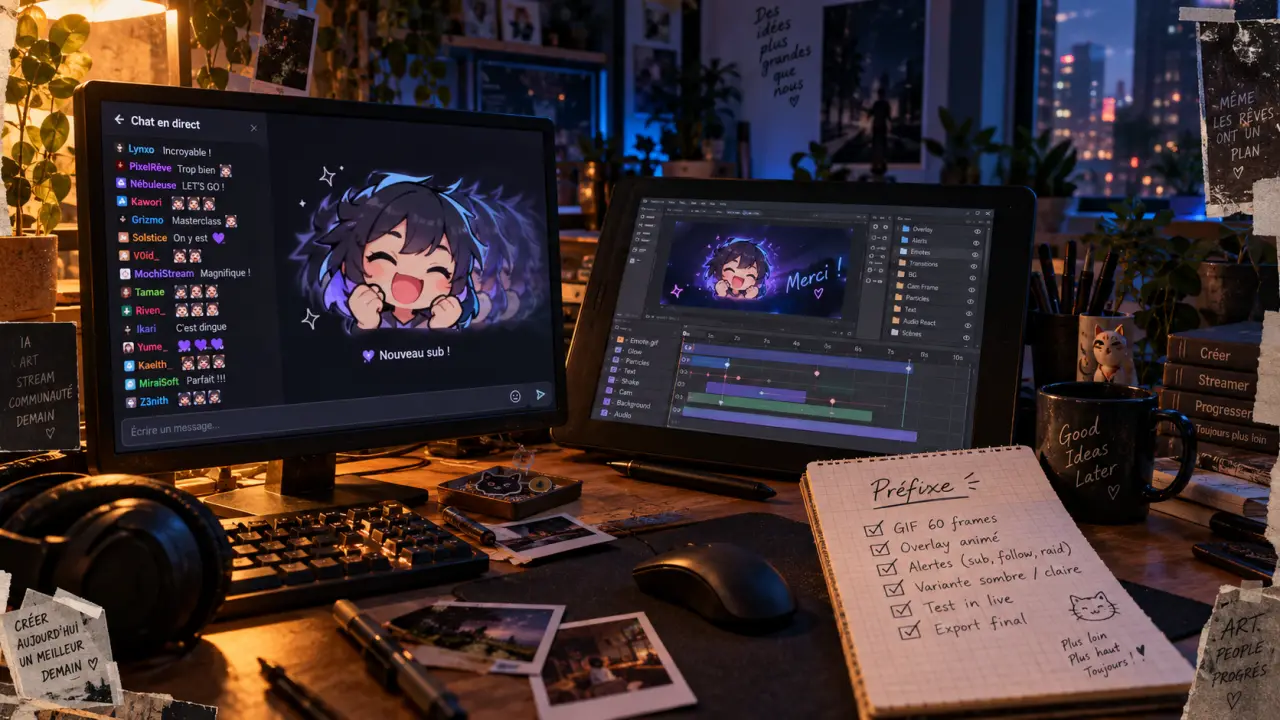
Une chaîne Twitch ne se reconnaît pas seulement à son gameplay ou à sa caméra. Son univers se construit aussi dans les détails qui bougent. Les ressources animated Twitch, des emotes en GIF aux overlays animés, donnent du rythme au live et transforment le chat en espace de réactions. Pour faire le bon choix, il faut distinguer les éléments utiles au direct, ceux destinés à la communauté et les contraintes d’import de Twitch.
Emotes, overlays et écrans : ce qui peut être animé sur Twitch
Une emote animée est une petite image qui se lit en boucle dans le chat, généralement au format GIF. Là où une emote statique en PNG fige une expression, l’animation ajoute un mouvement : applaudissement, regard qui roule, célébration, surprise ou réaction propre à votre communauté. Elle doit rester immédiatement compréhensible, car elle s’affiche à une taille très réduite.
Les éléments animated Twitch ne se limitent pas aux emotes. Un overlay animé encadre la scène de jeu, la webcam ou le chat avec des transitions et des motifs en mouvement. Les écrans « starting soon », pause, fin de stream et intermission peuvent aussi adopter une animation discrète. Les alertes, badges et panneaux complètent cet ensemble, mais ils n’ont pas le même rôle : l’emote se partage dans la conversation, tandis que l’overlay structure l’image du live.
Statique ou animé : choisir selon le message
| Élément | Format associé | Usage le plus pertinent | Point de vigilance |
|---|---|---|---|
| Emote statique | PNG | Réaction simple, lisible et fréquente | Moins expressive pour les moments forts |
| Emote animée | GIF | Hype, victoire, surprise, inside joke | Animation lisible malgré la petite taille |
| Overlay animé | Selon le template et le logiciel de diffusion | Installer une ambiance et habiller la scène | Ne pas détourner l’attention du contenu |
Une bonne base consiste à conserver des emotes statiques pour les réactions quotidiennes et à réserver les GIF aux instants qui méritent d’être amplifiés. Cette hiérarchie évite de transformer le chat en défilement confus. Elle donne aussi plus de valeur à chaque animation.
Pourquoi l’animation peut renforcer une communauté
Dans un chat rapide, une emote est un raccourci émotionnel. Une animation bien choisie permet aux viewers de participer sans interrompre le rythme du live. Elle peut célébrer un clutch, accompagner une blague récurrente ou marquer l’arrivée d’un raid. À force d’être reprise, elle devient un code partagé entre le streamer et ses habitués.
Le choix visuel doit prolonger l’identité de la chaîne. Un univers rétro peut utiliser des pixels et des transitions courtes. Un stream cosy privilégiera des mouvements doux, tandis qu’une chaîne compétitive gagnera à employer des réactions franches et contrastées. Assortir les emotes à la palette, à la typographie apparente et aux motifs de l’overlay donne une impression de cohérence, y compris avec des templates prêts à personnaliser.
Il faut aussi tenir compte du contraste visuel. Sur un chat clair ou sombre, un contour trop fin peut disparaître. Un liseré ou une silhouette suffisamment contrastée conserve la lecture du visage et du geste. Testez l’emote sur le fond réel du chat, plutôt que sur le seul plan de travail : un détail central qui semblait visible peut devenir imperceptible à l’écran. Cette vérification améliore la reconnaissance instantanée.
Ressources gratuites, packs premium ou création personnalisée
Le bon choix dépend moins du budget que du niveau de différenciation recherché. Les bibliothèques de templates d’écrans Twitch de Canva conviennent pour composer rapidement une base visuelle. Streamlabs propose une bibliothèque orientée overlays animés, utile lorsque l’objectif est d’habiller le stream. Pour les packs d’emotes, OWN3D propose des modèles statiques et animés ainsi qu’un Emote Maker destiné à simplifier la personnalisation.
Ce qu’il faut vérifier avant d’utiliser un pack
Une ressource gratuite permet de tester une direction artistique ou de lancer une chaîne rapidement. Son revers est la standardisation : le même personnage ou la même réaction peut apparaître chez de nombreux streamers. Un pack premium offre généralement plusieurs émotions autour d’un même design, ce qui renforce la cohérence du chat. Avant tout achat ou téléchargement, vérifiez les conditions de licence, l’usage autorisé sur Twitch et Discord, les fichiers inclus et la possibilité de modifier les couleurs ou le texte.
- Pour débuter : choisissez quelques emotes essentielles et un écran animé cohérent.
- Pour une chaîne déjà identifiable : privilégiez un pack personnalisable avec une mascotte, un avatar ou vos couleurs.
- Pour fédérer les abonnés : prévoyez des variantes liées aux moments emblématiques de votre communauté.
Ne choisissez pas uniquement sur une vignette séduisante. Ouvrez l’aperçu, observez la boucle complète et demandez-vous si l’émotion reste claire après plusieurs répétitions. Une animation trop longue ou trop chargée perd rapidement son effet dans un chat actif.
Créer une emote animée qui reste lisible
Il n’est pas nécessaire de maîtriser une suite graphique complexe pour préparer une emote. Un emote maker ou un template permet de partir d’une expression, d’un personnage et d’une palette existants. Une création efficace suppose toutefois de simplifier. À 28 pixels de côté, les détails décoratifs, les phrases longues et les mouvements subtils ne se lisent plus.
Construire une animation en trois décisions
- Définir la réaction : choisissez une émotion unique, par exemple le rire, la panique, la victoire ou l’approbation. Une emote qui veut raconter plusieurs choses devient ambiguë.
- Identifier la silhouette : agrandissez les yeux, la bouche, les mains ou l’objet central. Le contour doit être identifiable avant même que les détails apparaissent.
- Limiter le mouvement : un rebond, un clignement ou une rotation légère suffit souvent. Une boucle courte et nette est plus mémorable qu’un mini-film.
Créez d’abord une version statique. Si elle fonctionne à petite taille, l’animation la rendra plus expressive. Préparez ensuite plusieurs réactions complémentaires plutôt que plusieurs GIF presque identiques. Un noyau cohérent peut inclure une célébration, une défaite amusante, une approbation et une réaction liée à une blague interne.
Importer un GIF et respecter les exigences de Twitch
L’import se réalise dans le Creator Dashboard de Twitch. Ouvrez ensuite Viewer Rewards, puis Emotes. Selon l’emplacement disponible, sélectionnez une emote de follower, une subscriber emote ou une emote animée. L’interface propose notamment Upload GIF pour téléverser un fichier prêt à l’emploi, ou Easy Animate lorsque l’option est disponible. Ajoutez le fichier, renseignez le préfixe demandé pour son nom, puis validez après avoir contrôlé l’aperçu.
L’accès aux emotes natives dépend du statut et des emplacements attribués par Twitch. Les Affiliates et les Partners disposent de fonctionnalités dédiées. Le nombre de slots évolue avec la situation de la chaîne et de sa communauté. Les extensions comme BetterTTV peuvent élargir les usages, mais tous les viewers ne les ont pas installées. Dans ce cas, certains peuvent voir un mot à la place de l’emote. FrankerFaceZ est présenté ici comme limité au PNG pour les emotes animées.
Checklist technique avant l’envoi
- Utilisez le GIF pour une emote animée et le PNG pour une emote statique.
- Préparez les tailles standards de 28 x 28, 56 x 56 et 112 x 112 pixels si vous importez vos fichiers manuellement.
- Le redimensionnement automatique peut accepter une résolution allant jusqu’à 4096 x 4096 pixels, mais contrôlez toujours le résultat à petite taille.
- Un GIF ne doit pas dépasser 60 frames.
- Évitez les flashs ou scintillements : ils ne doivent pas dépasser 3 occurrences par seconde.
Enfin, testez chaque emote dans un vrai message de chat et non uniquement dans son aperçu. Cette dernière étape confirme la lisibilité, le contraste et la fluidité de la boucle. Elle permet aussi de vérifier que l’emote correspond bien à l’ambiance de votre stream et qu’elle reste reconnaissable lorsque les messages défilent rapidement.