DaVinci Resolve : comment monter, régler l’audio et exporter un premier projet ?
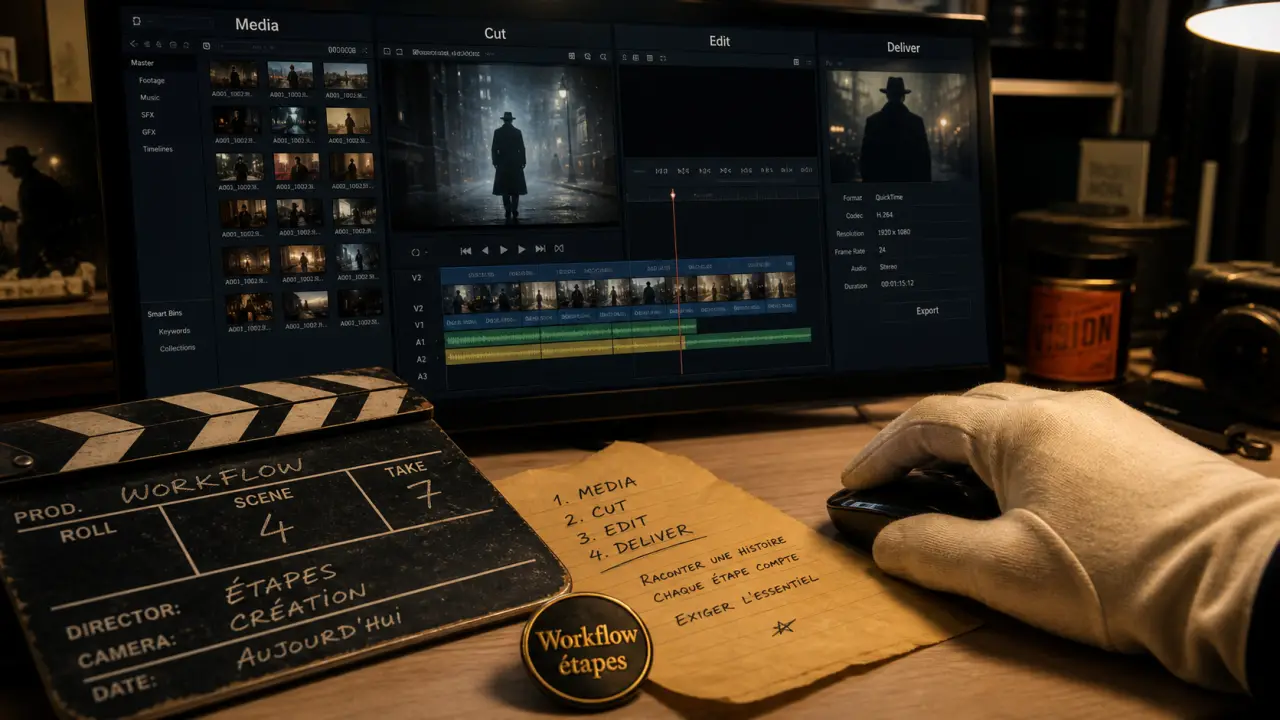
DaVinci Resolve peut impressionner au premier lancement, mais il devient vite plus simple si l’on suit un ordre clair : créer un projet, importer ses médias, monter sur la timeline, ajuster l’audio, puis exporter. Ce tuto DaVinci Resolve vous guide dans cette logique, avec les repères utiles pour réussir un premier montage sans vous perdre dans les fonctions avancées.
Comprendre DaVinci Resolve avant de commencer
DaVinci Resolve est un logiciel de montage vidéo développé par Blackmagic Design. Il regroupe dans une seule application le montage, l’étalonnage, les effets visuels, le mixage audio et l’export. Cette richesse en fait un outil puissant, mais elle peut aussi dérouter au début.
Vérification des bases de DaVinci Resolve
La bonne méthode consiste à ne pas vouloir tout apprendre en même temps. Pour un premier projet, concentrez-vous sur quatre zones : les médias, la timeline, l’inspecteur et l’export. Quand ces bases sont acquises, les pages Color, Fusion ou Fairlight deviennent beaucoup plus simples à aborder.
À qui s’adresse ce logiciel ?
DaVinci Resolve convient à un créateur YouTube, un vidéaste indépendant, un enseignant, un communicant ou un étudiant qui veut produire une vidéo propre. La version gratuite permet déjà de réaliser des montages solides, avec transitions, titres, corrections colorimétriques, gestion de l’audio et export vidéo.
Si vous débutez, l’objectif n’est pas de travailler comme un monteur professionnel dès la première session. Le but réaliste est de produire une vidéo courte, lisible, bien coupée et correctement exportée. Ce premier résultat donne vite confiance et rend la suite plus simple.
Les pages à connaître sans tout explorer
L’interface de DaVinci Resolve est organisée en pages visibles en bas de l’écran. Pour un premier montage, la page Media sert à importer et organiser les fichiers, Cut aide à assembler rapidement des plans, Edit est la page principale de montage, Fairlight gère le son, Color sert à l’étalonnage, et Deliver permet d’exporter.
Vous n’avez pas besoin d’utiliser ces pages en profondeur dès le départ. La page Edit suffit pour couper, déplacer, raccourcir, ajouter un titre et régler un volume. Retenez simplement que chaque page correspond à une étape du workflow vidéo.
Installer et préparer un projet propre
Pour éviter les bugs, les fichiers introuvables ou les exports ratés, la préparation compte autant que le montage. Avant même d’ouvrir DaVinci Resolve, créez un dossier de projet sur votre ordinateur avec des sous-dossiers simples : vidéos, audios, images, exports. Cette organisation vous fera gagner du temps dès que votre projet contiendra plusieurs fichiers.
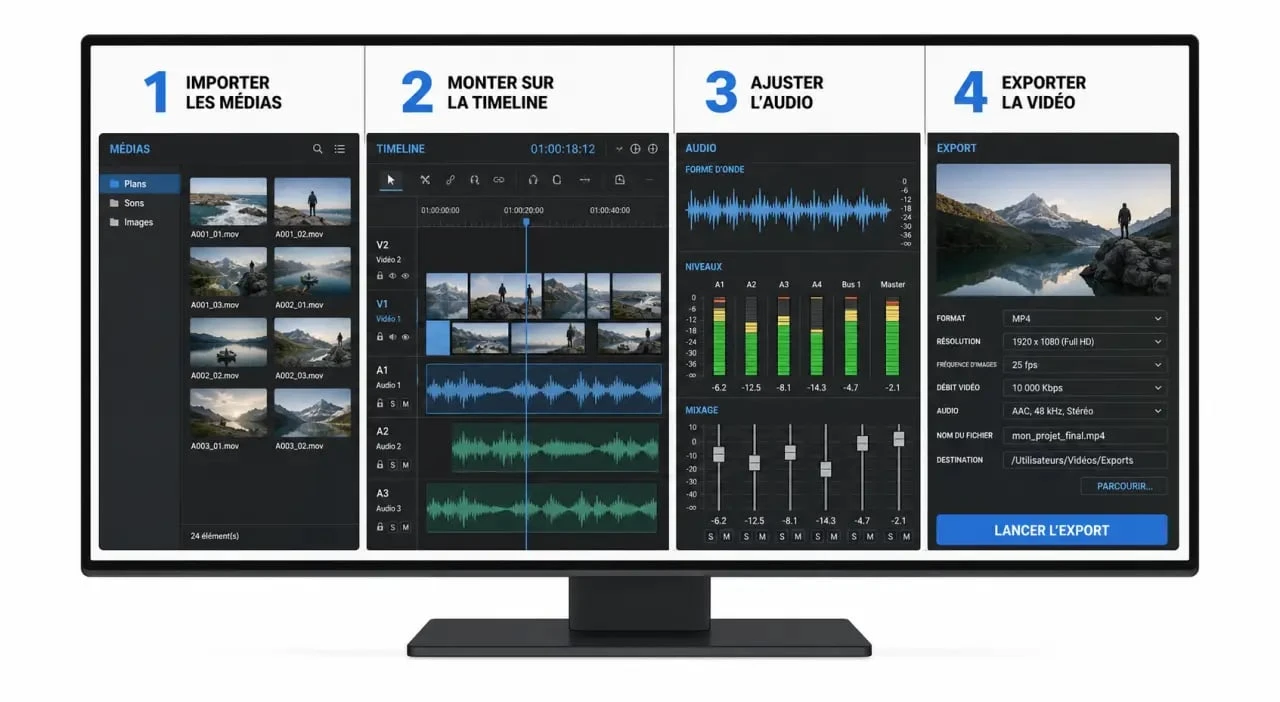
Téléchargement et installation
Le téléchargement se fait depuis le site de Blackmagic Design. Choisissez la version adaptée à votre système, Windows, Mac ou Linux. Pour un apprentissage classique du montage vidéo, la version gratuite suffit dans la plupart des cas.
Lors de l’installation, gardez les options par défaut si vous ne savez pas quoi choisir. Une fois le logiciel ouvert, créez un nouveau projet avec un nom clair. Évitez les titres vagues comme “test” ou “vidéo finale”, car ils deviennent vite difficiles à retrouver.
Réglages de base avant le montage
Dans les paramètres du projet, vérifiez surtout la résolution et la fréquence d’images. Si vos rushes ont été filmés en 1920 x 1080 à 25 images par seconde, gardez une timeline cohérente avec ces valeurs. Cela limite les saccades, les conversions inutiles et les surprises à l’export.
Si vous ne connaissez pas les caractéristiques de vos fichiers, importez vos médias, glissez un premier plan dans la timeline et acceptez l’adaptation proposée par le logiciel si elle correspond à vos rushes. Pour débuter, la cohérence compte plus que la perfection technique.
Réaliser son premier montage pas à pas
Un premier montage réussi repose sur une méthode simple : sélectionner les bons plans, retirer ce qui ralentit la vidéo, structurer le récit, puis ajouter les finitions. Ne commencez pas par les transitions ou les effets. Commencez par rendre la vidéo compréhensible.
Importer et organiser ses médias
Dans le Media Pool, importez vos vidéos, musiques, voix off, images et logos. Vous pouvez créer des chutiers, appelés bins, pour séparer les types de fichiers. Même sur une vidéo de deux minutes, cette organisation évite de chercher sans cesse le bon plan.
Les rushes arrivent souvent en vrac, avec des plans utiles, des hésitations, des silences et des doublons. Votre rôle est de trier, puis de garder ce qui sert le message. En visionnant vos fichiers une première fois, marquez les moments utiles, puis éliminez ce qui alourdit le rythme. Cette étape est simple, mais elle conditionne la qualité du montage final.
Découper, déplacer et construire la timeline
Glissez vos plans dans la timeline, puis utilisez l’outil lame ou les raccourcis de découpe pour retirer les débuts inutiles, les blancs, les erreurs et les répétitions. Le bon réflexe consiste à regarder la vidéo comme un spectateur : si une phrase tarde à commencer ou si un plan n’apporte rien, coupez.
Travaillez d’abord le montage brut. Placez les plans dans le bon ordre, vérifiez que le message est clair, puis seulement ensuite ajoutez les transitions. Une coupe nette est souvent plus professionnelle qu’un effet voyant. Les transitions doivent aider le passage d’une idée à l’autre, pas masquer un montage imprécis.
Ajouter titres, audio et corrections simples
Pour insérer un titre, ouvrez la bibliothèque d’effets et glissez un modèle de texte sur une piste au-dessus de la vidéo. Modifiez le contenu dans l’inspecteur, puis gardez une mise en forme lisible : contraste suffisant, taille correcte, durée assez longue pour être lue.
Côté audio, commencez par régler les volumes. Une voix doit rester intelligible, une musique ne doit pas la couvrir. Si vous utilisez plusieurs sources sonores, baissez la musique sous la parole et vérifiez l’ensemble au casque. La page Fairlight offre des outils plus avancés, mais un bon équilibre de volume suffit déjà à améliorer fortement le rendu final.
Exporter une vidéo sans mauvaise surprise
L’export est l’étape où votre montage devient un fichier vidéo partageable. Dans DaVinci Resolve, elle se fait depuis la page Deliver. Là encore, inutile de modifier tous les réglages : quelques choix bien compris suffisent pour obtenir un fichier propre.
Choisir les bons paramètres d’export
Pour une vidéo destinée au web, choisissez un format courant comme le MP4 avec un codec adapté, puis vérifiez la résolution, la fréquence d’images et l’emplacement du fichier exporté. Donnez un nom clair à votre export, par exemple avec une version : “interview_v1”, “teaser_v2”, “video_finale_v3”.
Avant de lancer le rendu, vérifiez que toute la timeline est bien sélectionnée. Une erreur fréquente consiste à exporter seulement une portion du montage parce qu’un point d’entrée ou de sortie est resté actif. Prenez aussi le temps de relire le nom du fichier et le dossier de destination.
Contrôler la vidéo après rendu
Une fois l’export terminé, ouvrez le fichier en dehors de DaVinci Resolve. Regardez au moins le début, un passage au milieu et la fin. Contrôlez le son, les titres, les coupes importantes et l’absence d’écran noir inutile. Ce contrôle final prend peu de temps, mais il évite de publier une vidéo avec un défaut évident.
| Étape | Point à vérifier | Erreur fréquente |
|---|---|---|
| Projet | Résolution et fréquence cohérentes | Timeline mal réglée |
| Montage | Coupes propres et rythme clair | Plans trop longs |
| Audio | Voix audible et musique équilibrée | Musique trop forte |
| Export | Format, nom et dossier de destination | Mauvaise portion exportée |
Progresser plus vite avec les bonnes ressources
Après votre premier montage, le meilleur moyen de progresser est de répéter le même workflow sur de petits projets : une vidéo face caméra, un tutoriel court, un montage de voyage, une interview ou une vidéo pour les réseaux sociaux. Chaque projet vous fait travailler une compétence précise : coupe, rythme, son, titres, couleur ou export.
Se former gratuitement et structurer son apprentissage
Blackmagic Design propose une formation officielle gratuite, avec des ressources utiles pour approfondir DaVinci Resolve. La marque met aussi en avant plus de 250 formateurs certifiés et 100 centres de formation, ce qui peut intéresser ceux qui veulent aller vers une certification ou un usage professionnel.
Les tutoriels vidéo restent très pratiques pour voir les gestes à l’écran. Certains formats promettent une prise en main en 20 minutes : c’est utile pour démarrer, à condition de ne pas croire que tout sera maîtrisé en une seule session. Utilisez ces vidéos comme déclencheur, puis refaites les manipulations dans votre propre projet.
Les réflexes qui font vraiment gagner du temps
- Nommer clairement les fichiers avant l’import pour éviter le désordre dans le Media Pool.
- Monter d’abord sans effets afin de valider le rythme et la structure.
- Utiliser quelques raccourcis pour couper, lire, zoomer et déplacer les plans plus vite.
- Sauvegarder par versions avant de tester un nouvel effet ou un étalonnage marqué.
- Créer une checklist avec import, montage, audio, titres, export et contrôle final.
DaVinci Resolve devient moins intimidant dès qu’on le traite comme une suite d’étapes plutôt que comme un bloc technique. Commencez par un montage simple, exportez-le, regardez-le, corrigez-le, puis recommencez. C’est cette répétition qui transforme un tuto en vraie compétence.