Enregistrer le son interne du PC avec Audacity : guide de configuration et solutions
Capturer l’audio interne de votre ordinateur, qu’il s’agisse d’un flux vidéo, d’une conférence en ligne ou d’une piste sonore, est une opération courante mais souvent source de frustration. Contrairement à l’enregistrement via un microphone externe, le « loopback » ou l’enregistrement de l’audio système nécessite une configuration précise de votre carte son. Avec plus de 111 millions de téléchargements recensés sur FossHub, Audacity demeure l’outil de référence pour cette tâche, grâce à sa polyvalence et sa gratuité.
Préparer votre système pour la capture audio
Avant d’ouvrir Audacity, vérifiez que votre système d’exploitation est prêt à router l’audio interne vers une application tierce. Sur Windows, la fonctionnalité clé est le mixage stéréo. Ce périphérique virtuel permet de « boucler » le son qui sort de vos enceintes pour qu’il soit réinjecté en tant qu’entrée audio.
Pour l’activer, ouvrez les Paramètres de son de Windows, puis accédez au Panneau de configuration Son. Dans l’onglet Enregistrement, faites un clic droit sur une zone vide et cochez « Afficher les périphériques désactivés » ainsi que « Afficher les périphériques déconnectés ». Si le « Mixage stéréo » apparaît, activez-le. S’il reste invisible, votre pilote audio, souvent Realtek, nécessite probablement une mise à jour ou ne prend pas en charge cette fonction nativement.
La gestion du timing dans le traitement du signal
Dans le traitement numérique du signal, la synchronisation est une contrainte physique majeure. Votre carte son fonctionne comme une horloge de précision réglée sur une fréquence d’échantillonnage fixe, généralement 44,1 kHz ou 48 kHz. Lors de l’enregistrement, le logiciel doit maintenir une cohérence parfaite entre les données entrantes et le rythme de traitement du processeur. Si l’horloge interne de la carte son dérive par rapport à celle du logiciel, vous risquez des micro-décalages ou des craquements sonores. Cette précision temporelle est critique lorsque vous combinez plusieurs pistes audio, car la moindre désynchronisation devient audible.
Configuration pas-à-pas dans Audacity
Une fois votre périphérique système configuré, le paramétrage d’Audacity est direct. L’interface du logiciel propose différents hôtes audio qui déterminent la communication avec votre matériel.
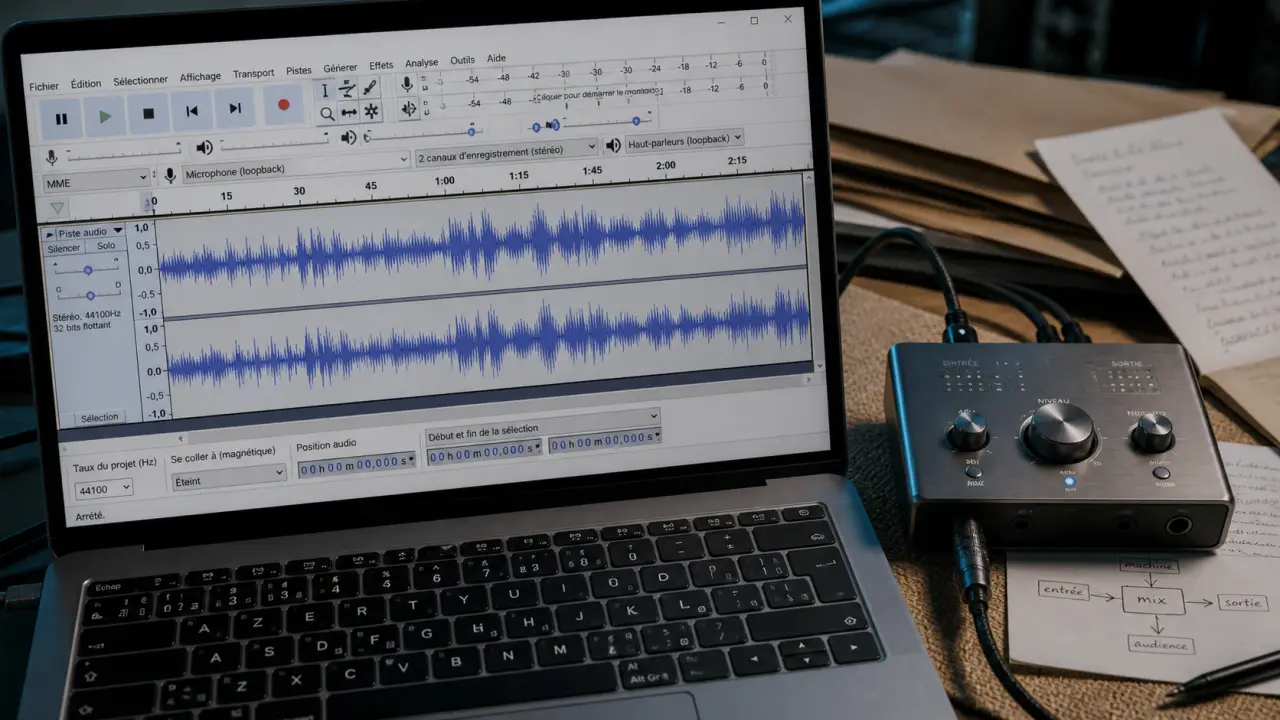
Ouvrez Audacity et repérez la barre d’outils Sélection de périphérique. Dans le menu déroulant Hôte audio, sélectionnez Windows WASAPI. Cette option est recommandée pour capturer l’audio interne sans passer par le mixage stéréo classique, car elle offre une meilleure fidélité et évite souvent les problèmes de pilotes obsolètes. Dans le menu Périphérique d’enregistrement, choisissez l’option se terminant par « (loopback) », comme « Haut-parleurs (loopback) ». Lancez la lecture de votre source audio sur le PC, puis appuyez sur le bouton Enregistrer dans Audacity.
Sur macOS, Audacity ne supporte pas nativement le « loopback » interne sans un logiciel tiers tel que BlackHole ou Soundflower. Sur Linux, le serveur audio ALSA ou PulseAudio offre des options de routage plus flexibles, souvent accessibles via le gestionnaire de volume pavucontrol.
Résoudre les problèmes de périphérique introuvable
Il arrive que le « Mixage stéréo » ou l’option « Loopback » ne s’affiche pas. Pour réagir face à ces obstacles, commencez par mettre à jour les pilotes depuis le site du fabricant de votre carte mère ou de votre ordinateur. Parfois, le port casque ou la configuration des sorties audio physiques bloque la détection du mixage ; débranchez tout périphérique externe pour isoler le problème. Si votre matériel refuse de coopérer, des outils comme VoiceMeeter permettent de créer des bus audio virtuels pour rediriger n’importe quelle source vers Audacity.
Alternatives à Audacity pour l’enregistrement audio
Si Audacity vous semble complexe ou si votre configuration matérielle empêche toute capture propre, d’autres solutions permettent d’obtenir un résultat équivalent.
CapCut (Desktop) propose une interface intuitive avec un montage vidéo intégré, idéal pour les utilisateurs cherchant rapidité et simplicité. OBS Studio offre une gestion multi-sources et un enregistrement haute qualité, parfait pour le streaming et les captures complexes. Enfin, Soundleech est un outil léger, spécialisé dans la capture système pour des enregistrements rapides sans édition.
Conseils pour une qualité audio optimale
Pour garantir un enregistrement de haute qualité, surveillez le niveau de gain. Un signal trop fort provoque une saturation, visible sous forme de pics tronqués dans la forme d’onde d’Audacity. Réglez le volume de votre source de manière à ce que les crêtes se situent autour de -6 dB.
Pensez à la post-production. Audacity propose des outils de réduction du bruit et de compression qui permettent de nettoyer un enregistrement interne contenant des artefacts numériques. Une légère application de Normalisation en fin de processus suffit généralement à rendre votre fichier audio professionnel et équilibré.

- Gotaga sur Twitch : chaîne officielle, VOD et émissions à retrouver - 28 septembre 2026
- Twitch Drops Rust : liez vos comptes et réclamez chaque skin à temps - 27 septembre 2026
- Compresseur audio Twitch : 4 réglages pour stabiliser votre voix sans l’écraser - 26 septembre 2026