Micro, son système ou les deux ? Enregistrer le son de son PC Windows 11 sans se tromper
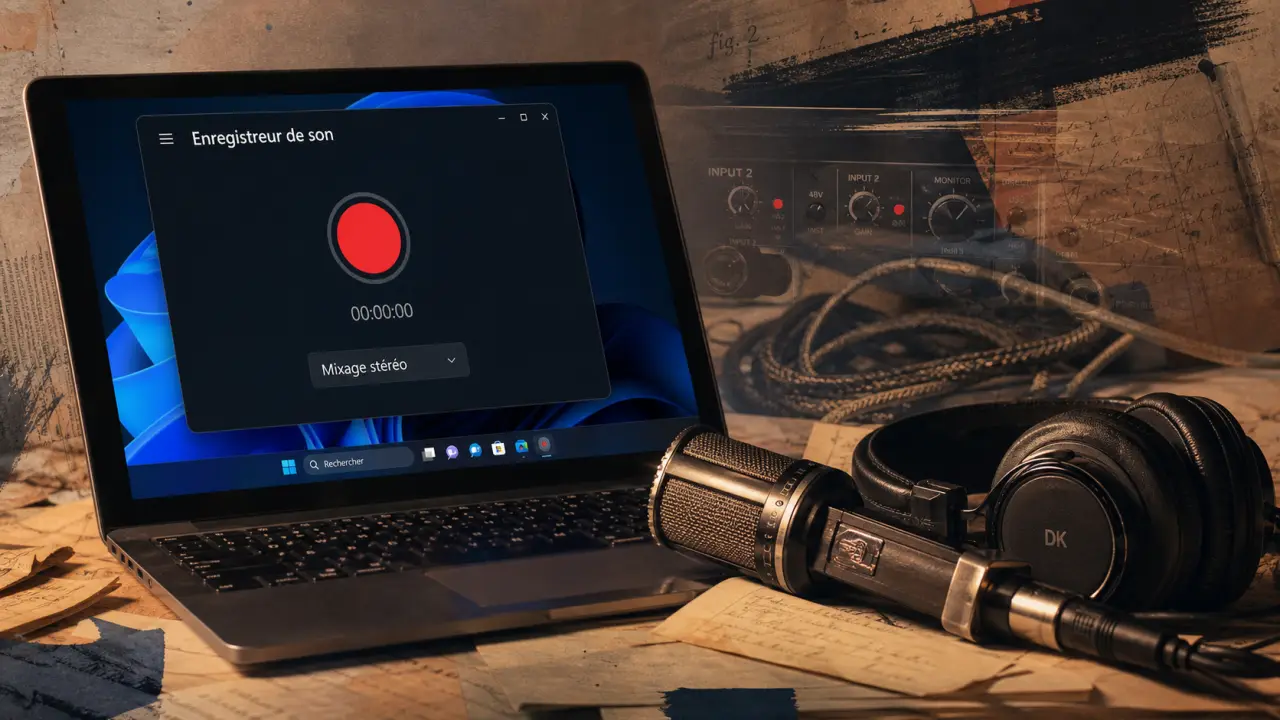
Pour enregistrer le son de son PC Windows 11, le bon choix dépend de la source à capturer, votre voix au micro, le son interne de l’ordinateur, ou les deux. L’outil intégré de Microsoft suffit pour une note vocale ou un commentaire simple. Pour une vidéo, un webinaire, un jeu ou une réunion, il faut souvent passer par le Mixage stéréo, Audacity ou un logiciel dédié.
Identifier la bonne source audio avant d’enregistrer
La confusion vient souvent du mot son. Sur Windows 11, le microphone et le son système ne désignent pas la même source. Le microphone capture ce qui arrive dans l’air autour de vous, votre voix, les bruits de la pièce, parfois aussi un retour des haut-parleurs si le volume est élevé. Le son système, lui, correspond à l’audio produit directement par le PC, comme une vidéo, une musique, une notification, une réunion, un jeu ou le navigateur.
Microphone, son système ou capture mixte
Pour un mémo vocal, une dictée ou un commentaire, le microphone suffit. Pour conserver l’audio d’une vidéo lue sur l’ordinateur, il n’est pas adapté, car il risque de capter un son étouffé, avec de l’écho et du bruit ambiant. Dans ce cas, il faut viser le son système ou l’audio interne.
Pour un tutoriel vidéo, une présentation ou une réunion, vous pouvez avoir besoin des deux : le son du PC et votre voix. Certains outils, comme Aiseesoft Screen Recorder, permettent de choisir le son système seul, le microphone seul, ou les deux en même temps. Audacity peut aussi le faire dans certaines configurations, mais demande davantage de réglages.
Le piège classique : croire que l’outil Windows enregistre tout
L’Enregistreur de son de Microsoft est pratique, mais il utilise en général un périphérique d’entrée comme le microphone. Il ne transforme pas automatiquement l’audio interne du PC en source enregistrable. C’est pourquoi un utilisateur peut lancer l’enregistrement, lire une vidéo, puis obtenir un fichier silencieux ou rempli seulement par le bruit de la pièce.
Le bon réflexe consiste à vérifier la source avant de démarrer. Si l’objectif est d’enregistrer la voix, le micro suffit. Si l’objectif est de récupérer le son d’un film, d’une réunion ou d’un jeu, il faut une source capable de capter le flux interne. Quand l’enregistrement est vide, le problème vient souvent de la source choisie, pas du logiciel lui-même.
Utiliser l’Enregistreur de son de Windows 11 pour aller vite
La solution la plus simple reste l’application intégrée à Windows 11, appelée Enregistreur de son ou Enregistreur vocal selon les versions et les traductions. Elle convient très bien pour enregistrer une voix, une idée, un cours parlé ou un commentaire rapide sans installer de logiciel. Pour un usage courant, c’est le moyen le plus direct.
Démarrer, suspendre et arrêter un enregistrement
Ouvrez le menu Démarrer, recherchez Enregistreur de son, puis lancez l’application. Vérifiez que Windows autorise l’accès au microphone si une demande apparaît. Cliquez ensuite sur le bouton d’enregistrement. Dans l’application de Microsoft, le raccourci Ctrl+R démarre l’enregistrement, la touche Espace suspend ou reprend, et Échap arrête la capture.
L’Enregistreur de son de Microsoft permet des enregistrements audio jusqu’à 3 heures par fichier. Cela suffit pour beaucoup de réunions, de cours ou de longues prises de notes. Après l’arrêt, l’enregistrement apparaît dans la liste de l’application. Vous pouvez le relire, le renommer, le partager ou le supprimer directement depuis l’interface.
Formats, qualité et emplacement des fichiers
Selon la version de l’application et la configuration de Windows, les formats d’enregistrement peuvent inclure AAC, MP3, WMA, FLAC ou WAV. La qualité peut aussi être réglée sur Automatique, Meilleur, Élevé ou Moyen. Pour une voix parlée, MP3 ou AAC offre souvent un bon compromis entre qualité et taille de fichier. Pour un travail de montage ou d’archivage, WAV ou FLAC préservent mieux le signal, mais génèrent des fichiers plus lourds.
Les enregistrements restent accessibles dans l’application, avec un stockage dans un dossier utilisateur selon la configuration. Si vous devez envoyer un fichier, utilisez l’option de partage ou retrouvez-le dans son emplacement, puis joignez-le à un e-mail ou à votre messagerie habituelle.
Capturer le son système avec Mixage stéréo ou Audacity
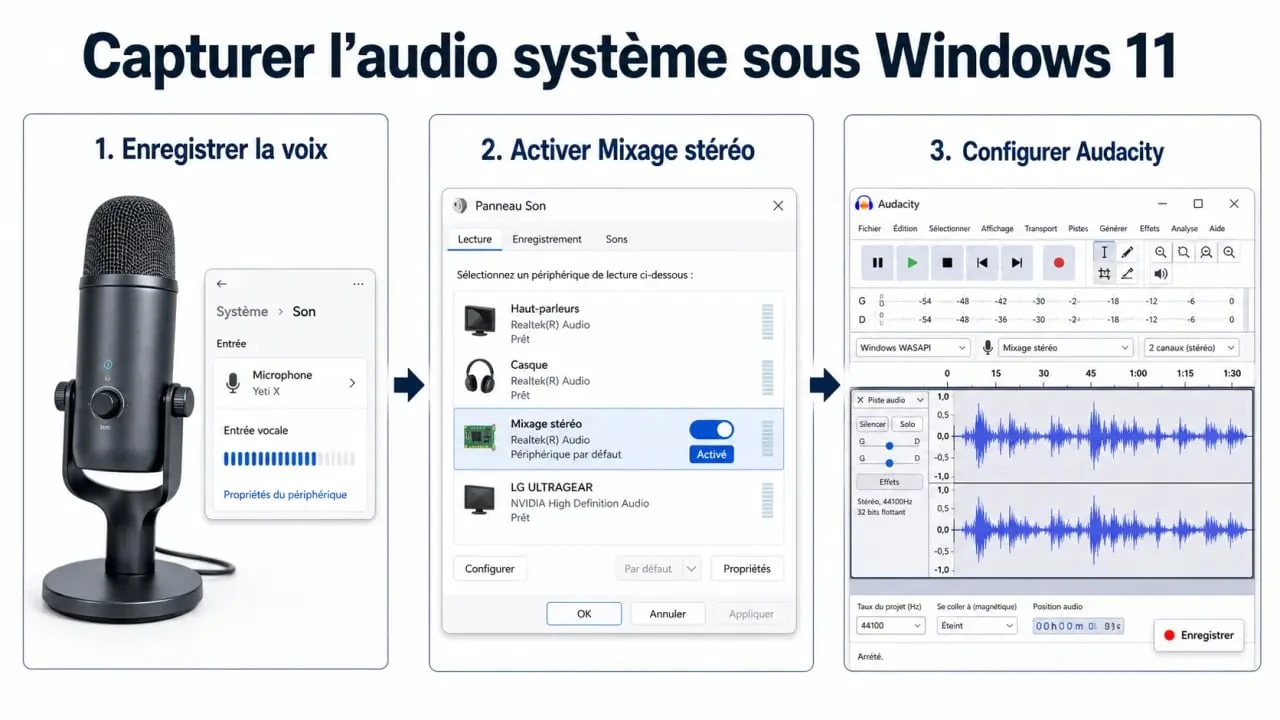
Pour enregistrer l’audio interne d’un PC Windows 11, il faut sélectionner une source capable de récupérer le flux sonore du système. Deux méthodes reviennent souvent : activer le Mixage stéréo, aussi appelé Stereo Mix, ou utiliser Audacity avec une configuration audio adaptée.
Activer le Mixage stéréo quand il est disponible
Le Mixage stéréo fonctionne comme un périphérique d’entrée qui reçoit ce que le PC est en train de jouer. Pour l’activer, ouvrez les paramètres audio de Windows, puis recherchez les périphériques d’entrée ou les paramètres de son avancés. Dans la liste des périphériques d’enregistrement, affichez les périphériques désactivés si nécessaire, puis activez Mixage stéréo ou Stereo Mix.
Une fois activé, sélectionnez-le comme source d’entrée dans votre logiciel d’enregistrement. Lancez ensuite la lecture de la vidéo, de la musique ou de la réunion, puis démarrez l’enregistrement. L’avantage est de capter le son système sans passer par les haut-parleurs ni par le microphone. Le résultat est généralement plus propre, car il évite les bruits de pièce.
Que faire si Stereo Mix n’apparaît pas
Sur certains PC, Stereo Mix est absent. Cela dépend notamment des pilotes audio installés et du matériel, par exemple Realtek ou Intel HD Audio selon les machines. Commencez par vérifier les mises à jour Windows et les pilotes audio proposés par le fabricant du PC. Si le périphérique reste invisible, il vaut mieux passer à un logiciel capable de capturer le son système directement.
Audacity est une option gratuite et puissante. Pour enregistrer le son interne, il peut nécessiter une configuration spécifique, notamment le choix de WASAPI dans les paramètres audio. Cette méthode demande plus d’attention qu’un simple bouton d’enregistrement, mais elle offre ensuite des possibilités d’édition : couper un passage, normaliser le volume, exporter dans différents formats ou nettoyer un fichier.
Comparer les méthodes selon votre usage réel
Le meilleur outil n’est pas toujours le plus complet. Pour une note vocale, l’application Windows est plus rapide. Pour un extrait audio d’une vidéo ou un webinaire, le son système devient prioritaire. Pour un podcast, une voix off ou un tutoriel, la qualité et la possibilité de mixer micro et audio interne comptent davantage. Dans ce cadre, Aiseesoft Screen Recorder, Audacity et l’outil intégré ne répondent pas au même besoin.
| Méthode | Idéal pour | Points forts | Limites |
|---|---|---|---|
| Enregistreur de son Windows 11 | Voix, notes, réunions simples | Intégré, rapide, jusqu’à 3 heures par fichier | Son système non garanti sans autre réglage |
| Mixage stéréo / Stereo Mix | Son interne du PC | Capture propre du son système | Absent sur certains PC selon les pilotes |
| Audacity | Enregistrement avancé et édition | Gratuit, puissant, export flexible | Configuration plus technique, notamment WASAPI |
| Outil en ligne | Besoin ponctuel sans installation | Pratique, accessible depuis le navigateur | Dépend du service, du navigateur et des permissions |
| Aiseesoft Screen Recorder | Son système, micro ou les deux | Choix clair des sources, sortie MP3, réglages 44100 Hz ou 48000 Hz | Solution tierce, selon formule et usage |
Choix rapide selon votre objectif
Si vous voulez enregistrer votre voix rapidement, utilisez l’Enregistreur de son de Windows 11. Si vous voulez capturer une vidéo, un jeu ou un webinaire, testez Stereo Mix, puis passez à une solution dédiée si le périphérique est absent. Si vous voulez monter ou nettoyer le fichier, choisissez Audacity. Si vous voulez micro et son système sans configuration complexe, un logiciel spécialisé comme Aiseesoft Screen Recorder sera souvent plus confortable. Si vous ne voulez rien installer, essayez un enregistreur audio en ligne et vérifiez les autorisations du navigateur.
Réglages à vérifier pour éviter un fichier vide ou médiocre
Avant d’enregistrer, faites toujours un test de quelques secondes. Lisez le fichier, vérifiez que la bonne source a été capturée et regardez si le volume est suffisant. Cette étape évite de découvrir trop tard qu’une réunion entière a été enregistrée avec le mauvais périphérique.
Volume, format et fréquence d’échantillonnage
Si le son est trop faible, vérifiez à la fois le volume de l’application lue, le volume système et le niveau du périphérique d’entrée. Si vous utilisez un logiciel qui propose des réglages avancés, une fréquence de 44100 Hz convient à la plupart des usages audio courants, tandis que 48000 Hz est souvent pertinente pour la vidéo. Certains outils mentionnent aussi l’enregistrement en 2 canaux, utile pour conserver une restitution stéréo.
Pour le format, choisissez selon la destination. MP3 est pratique pour partager facilement. WAV est préférable si vous prévoyez un montage audio exigeant. FLAC conserve une bonne qualité avec une compression sans perte, mais il n’est pas toujours nécessaire pour une simple réunion. M4A ou AAC peuvent offrir un bon équilibre sur des fichiers vocaux.
Autorisations et périphérique d’entrée
Si l’application n’enregistre rien, vérifiez les autorisations microphone dans les paramètres de confidentialité de Windows 11. Même si vous utilisez un logiciel tiers, Windows peut bloquer l’accès au périphérique. Vérifiez aussi que la bonne entrée est sélectionnée : microphone physique, casque, Mixage stéréo ou source virtuelle selon la méthode choisie.
Enfin, fermez les applications qui monopolisent l’audio si un conflit apparaît. Certains logiciels de réunion, pilotes de casque ou utilitaires audio modifient automatiquement les périphériques par défaut. Une fois les réglages validés, renommez clairement vos fichiers, supprimez les tests inutiles et conservez une version originale avant toute modification.

- Twitch Prime 7 correspond à Prime Gaming, avec un abonnement Twitch à réactiver chaque mois - 9 octobre 2026
- Pokimane quitte Twitch après dix ans : les vraies raisons d’un départ qui n’en est pas un - 8 octobre 2026
- Animez votre chat Twitch avec des emotes lisibles et des overlays cohérents - 7 octobre 2026