Microphone Mac bloqué ? Permissions, entrée audio et micro USB pour le débloquer
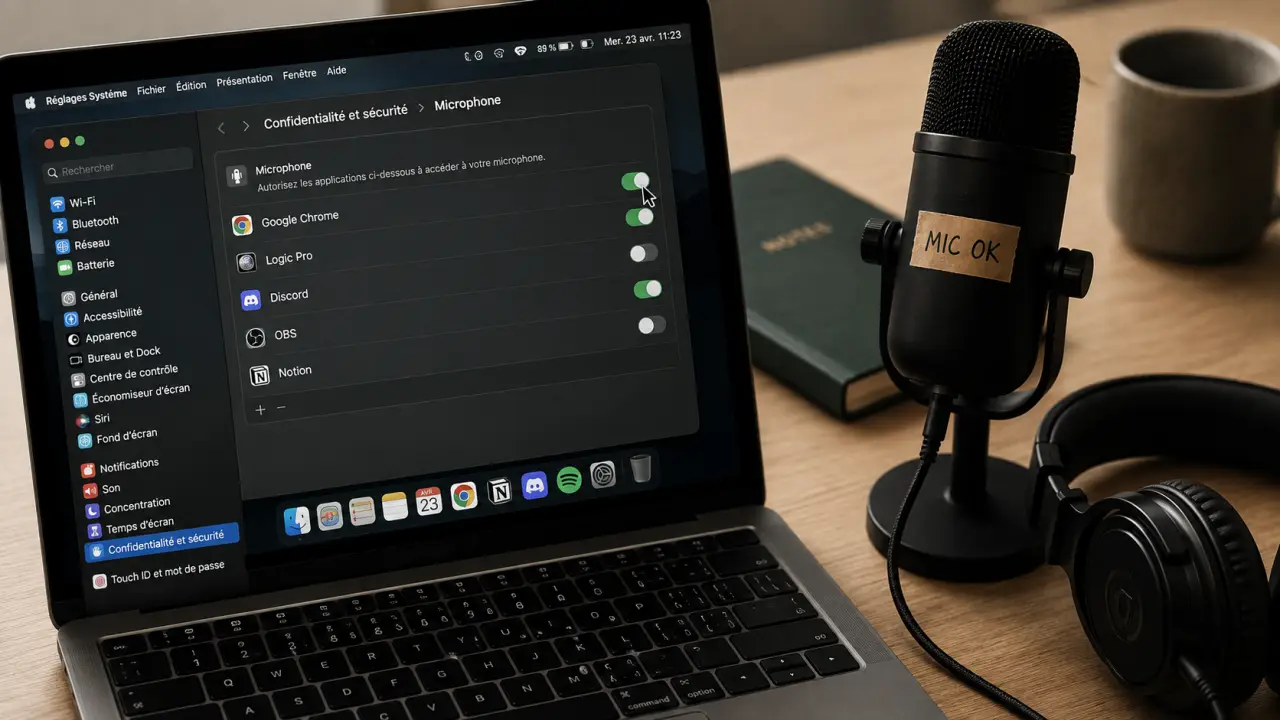
Un microphone Mac qui ne répond pas vient rarement d’une panne immédiate. Le blocage se trouve le plus souvent dans les autorisations de confidentialité, dans le choix du périphérique d’entrée ou dans l’app utilisée pour un appel, un enregistrement ou une visioconférence. Avant d’acheter un micro externe ou de contacter l’assistance, quelques vérifications simples permettent souvent de retrouver une voix claire et bien détectée.
Commencer par les autorisations du micro dans macOS
Sur Mac, une app ou un site web ne peut pas utiliser le microphone sans autorisation explicite. Cette protection explique aussi pourquoi Zoom, un navigateur, un outil d’enregistrement ou une messagerie peut afficher un micro indisponible alors que le matériel fonctionne correctement. Le premier réflexe consiste donc à vérifier les permissions avant toute autre piste.
Le chemin à vérifier en premier
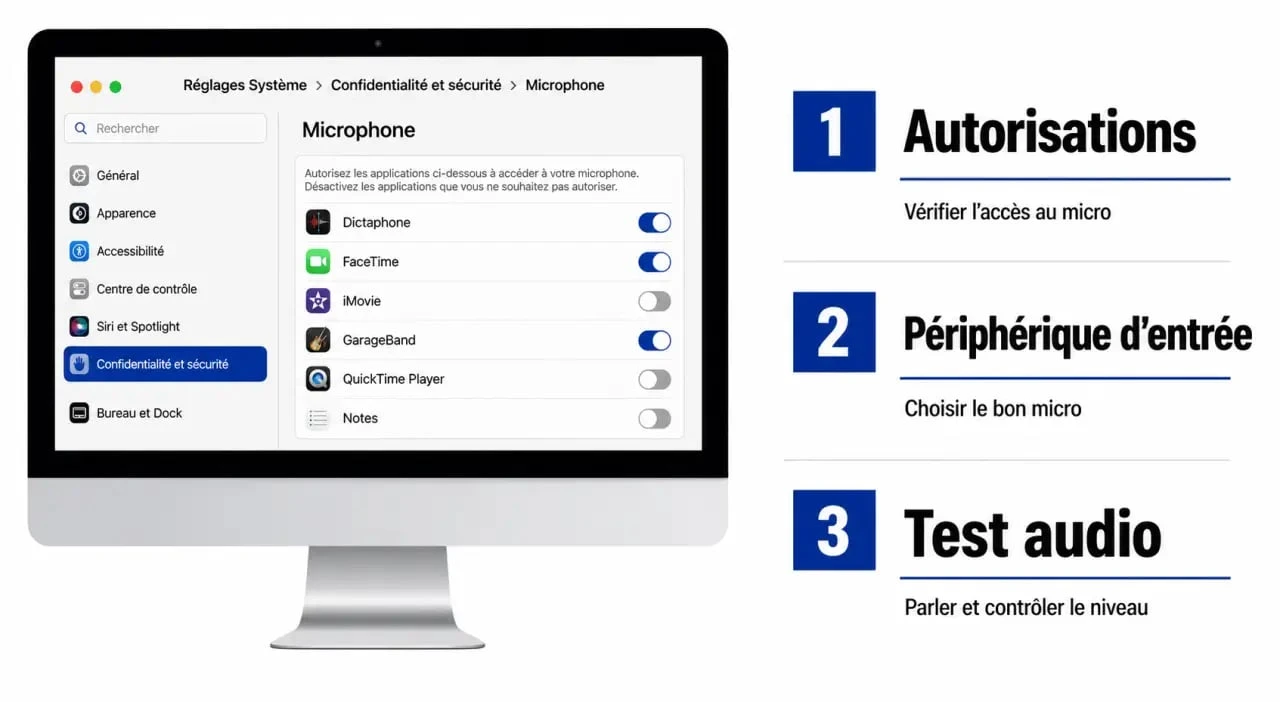
Ouvrez le menu Pomme, puis allez dans Réglages Système. Sélectionnez Confidentialité et sécurité, puis Microphone. La liste des apps autorisées ou bloquées apparaît à cet endroit. Activez l’accès pour l’application concernée, puis quittez-la et relancez-la pour que le changement soit pris en compte.
Si vous utilisez un service dans un navigateur, la vérification doit se faire à deux niveaux. Il faut d’abord autoriser le navigateur lui-même dans macOS, puis vérifier les réglages du site web. Un site de réunion en ligne peut être autorisé dans le système, mais bloqué dans l’onglet du navigateur ou dans les paramètres du site.
Voir quelles apps ont accès au microphone
La même page permet aussi de reprendre la main sur les apps qui ont accès à l’entrée audio. Désactivez les logiciels inutiles ou anciens, surtout si vous ne les utilisez plus. Cette vérification évite les conflits et limite les accès superflus : une application de montage, un outil de transcription et une app de réunion n’ont pas toutes besoin d’un accès permanent au micro.
Vérifier l’entrée audio avant de chercher une panne
Une fois les autorisations confirmées, le deuxième point critique est le choix du périphérique d’entrée. macOS peut basculer entre le micro intégré du MacBook, un micro USB, un casque Bluetooth, une interface audio ou un écran externe doté d’un micro. Si le mauvais périphérique est sélectionné, votre voix peut sembler absente alors que le Mac écoute simplement ailleurs.
Micro intégré, USB ou Bluetooth : ne pas les confondre
Dans les réglages audio, repérez le périphérique d’entrée actif. Le microphone intégré convient aux appels rapides, mais il capte plus facilement les bruits ambiants, les frappes clavier et la réverbération de la pièce. Un micro USB améliore souvent la clarté vocale sans équipement supplémentaire. Un casque Bluetooth reste pratique, mais sa qualité peut varier selon le modèle, la distance et la stabilité de la connexion.
Pensez aussi aux adaptateurs et aux hubs USB-C. Si un micro externe n’apparaît pas, branchez-le directement au Mac lorsque c’est possible, puis testez un autre port. Certains hubs alimentent mal les périphériques audio ou créent une détection intermittente, surtout quand plusieurs appareils sont branchés en même temps.
Le test simple qui évite les fausses pistes
Parlez normalement devant le micro et observez le niveau d’entrée dans les réglages du son. Si la jauge réagit, le Mac reçoit bien le signal : le problème vient probablement de l’app, du navigateur ou d’un réglage interne. Si rien ne bouge, changez de périphérique d’entrée, débranchez puis rebranchez le micro, ou redémarrez le Mac avant d’aller plus loin.
Un bon diagnostic suit un ordre simple. Autorisation système, choix de l’entrée, réglage de gain, puis test dans l’application. Si vous sautez directement à la dernière étape, vous risquez d’ajuster le volume dans Zoom alors que macOS écoute un casque branché ailleurs. Suivre cette séquence permet d’identifier précisément l’élément qui bloque la transmission de votre voix.
Dépanner un microphone MacBook qui ne fonctionne pas
Si le micro reste muet malgré les réglages de base, il faut avancer par symptômes. L’objectif n’est pas de tout modifier au hasard, mais de distinguer un problème d’autorisation, de logiciel, de connexion ou de matériel. Cette méthode évite de perdre du temps sur une mauvaise piste.
Les causes fréquentes à éliminer
- App non autorisée : l’accès au micro est désactivé dans Confidentialité et sécurité.
- Mauvaise entrée sélectionnée : le Mac utilise un casque, un écran ou une interface audio au lieu du micro voulu.
- App bloquée : le logiciel doit être quitté puis relancé après modification des permissions.
- macOS non à jour : une mise à jour peut corriger un bug de compatibilité audio.
- Connexion instable : câble, hub USB-C, adaptateur ou Bluetooth peuvent perturber la détection.
Si le problème est apparu après une installation ou une mise à jour d’app, testez le micro dans une autre application. Comparez un appel vidéo, un enregistrement vocal et un service web. Si le micro fonctionne partout sauf dans un seul logiciel, le Mac n’est probablement pas en cause.
Quand tenter NVRAM et SMC
La NVRAM conserve certains réglages système, tandis que le SMC intervient sur des fonctions matérielles selon les modèles de Mac. Une réinitialisation peut aider lorsque le micro intégré ou les périphériques d’entrée se comportent de façon anormale malgré des réglages corrects. Cette piste devient plus pertinente après avoir testé les autorisations, les mises à jour, le redémarrage et un autre compte utilisateur si possible.
Évitez cependant d’en faire la première étape. Pour un micro USB non détecté, un câble défectueux ou un hub capricieux reste plus probable qu’un réglage profond du système. Pour un micro intégré qui ne répond dans aucune app, après redémarrage et mise à jour, la piste matérielle devient plus crédible.
Améliorer la qualité sonore avec un micro USB compatible Mac
Si votre microphone Mac fonctionne mais que la voix reste sourde, lointaine ou pleine de bruits de fond, le problème n’est plus seulement technique. Il touche aussi la qualité de capture. Le micro intégré dépanne bien, mais un micro indépendant apporte souvent une voix plus stable, plus proche et plus intelligible.
Les critères vraiment utiles
Pour un usage Mac, privilégiez un micro USB reconnu sans installation complexe. Une prise casque intégrée est un vrai plus pour écouter votre retour audio avec peu de latence. Le réglage de gain permet d’ajuster la sensibilité du micro : trop bas, la voix manque de présence ; trop haut, elle sature et ramasse les bruits parasites.
La directivité compte aussi. Un micro orienté vers la voix limite mieux les bruits de clavier ou de pièce qu’un micro trop large. Pour un podcast, un streaming ou une voix off, ce critère pèse souvent plus que les promesses de “haute résolution”. Une référence technique comme 44 kHz 16 bits suffit déjà à de nombreux usages vocaux courants si la pièce et le placement sont maîtrisés.
| Usage | Micro conseillé | Point à surveiller |
|---|---|---|
| Visioconférence | Micro intégré ou USB compact | Bruits de fond et distance à la bouche |
| Podcast ou voix off | Micro USB avec gain réglable | Directivité et acoustique de la pièce |
| Streaming | Micro USB avec prise casque | Retour audio et stabilité du support |
| Musique | Micro plus spécialisé ou interface audio | Latence, niveau d’entrée et environnement |
Budget et modèles connus
Un micro USB complet se situe souvent autour de 100 euros, avec un ordre de grandeur pouvant monter vers 150 euros pour des modèles plus polyvalents. Le Monde a notamment cité des références comme le Blue Yeti, le Shure MV5, l’Amazon Basics Mini-microphone à condensateur Gen2 ou le JLab Audio Talk dans une approche comparative. Le même travail mentionne plus de trente microphones testés au fil de huit dernières années, avec cinq panélistes lors des derniers tests.
Ces noms donnent des repères, mais le meilleur choix dépend surtout de votre usage. Pour des réunions, cherchez la simplicité et l’encombrement réduit. Pour enregistrer régulièrement, choisissez plutôt un modèle stable, réglable et capable de rejeter une partie des bruits ambiants.
Savoir quand demander de l’aide ou remplacer le matériel
Après les permissions, l’entrée audio, les tests croisés, les mises à jour et le redémarrage, un micro toujours absent mérite une analyse plus poussée. Le bon réflexe consiste à isoler le problème : le micro intégré fonctionne-t-il dans une autre session ? Le micro USB apparaît-il sur un autre ordinateur ? Le câble ou l’adaptateur change-t-il quelque chose ?
Contactez l’assistance si le microphone intégré du MacBook ne réagit dans aucune app, avec des autorisations correctes et un système à jour. Pour un micro externe, vérifiez d’abord la garantie, le câble, le port USB-C et la compatibilité Mac. Acheter un nouveau micro peut améliorer votre son, mais ce n’est pas la bonne solution si le vrai blocage vient d’une permission refusée ou d’une entrée audio mal sélectionnée.
La méthode la plus fiable reste progressive : autoriser, sélectionner, tester, mettre à jour, puis seulement envisager la réparation ou l’achat. Vous gagnez du temps, vous évitez les dépenses inutiles et vous gardez le contrôle sur ce que votre Mac autorise réellement à écouter.

- Twitch Prime 7 correspond à Prime Gaming, avec un abonnement Twitch à réactiver chaque mois - 9 octobre 2026
- Pokimane quitte Twitch après dix ans : les vraies raisons d’un départ qui n’en est pas un - 8 octobre 2026
- Animez votre chat Twitch avec des emotes lisibles et des overlays cohérents - 7 octobre 2026