Télécharger une vidéo Twitch sans erreur : URL, clips d’1 minute et VOD avant 14 jours
Pour télécharger une vidéo Twitch, la méthode la plus simple consiste à copier l’URL du contenu, la coller dans un outil compatible, puis choisir le format et la qualité avant d’enregistrer le fichier. La procédure change surtout selon le type de contenu, un clip court, une VOD complète ou une rediffusion encore disponible sur la chaîne.
Il faut aussi garder en tête deux limites. Twitch ne propose pas toujours de bouton de téléchargement local pour les spectateurs, et certains contenus peuvent être protégés, supprimés, expirés ou bloqués. Le bon réflexe consiste donc à utiliser la bonne méthode au bon moment, sans confondre usage personnel et réutilisation publique.
Identifier le bon contenu Twitch avant de télécharger
Sur Twitch, le mot “vidéo” peut désigner plusieurs réalités. C’est souvent là que les erreurs commencent. Un lien de clip ne se traite pas comme une VOD, et une diffusion en direct ne se télécharge pas comme une rediffusion déjà publiée. Vérifier le type de page permet d’éviter les outils qui tournent dans le vide ou les fichiers incomplets.
Clip, VOD, live : ce qui change vraiment
Un clip Twitch est un extrait court créé à partir d’un moment marquant d’un live. Sa durée maximale est de 1 minute, ce qui le rend plus facile à récupérer avec un outil en ligne. Les liens peuvent prendre la forme clips.twitch.tv ou contenir une structure de type twitch.tv/clip.
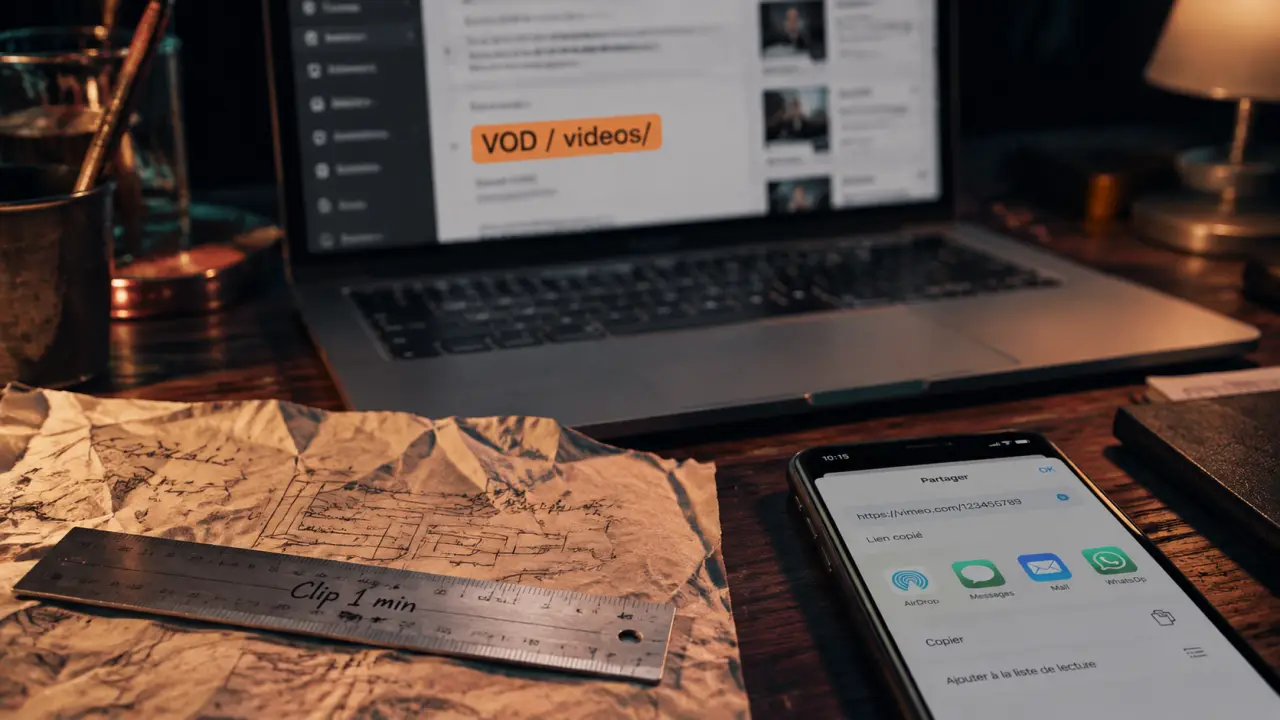
Une VOD Twitch correspond à une diffusion passée, souvent beaucoup plus longue. Son URL contient généralement /videos/. Elle demande parfois plus de temps à analyser, plus d’espace de stockage et un choix plus attentif de la qualité. Enfin, une diffusion en direct n’est pas une vidéo finalisée. Il faut attendre qu’elle soit disponible en rediffusion, sauf si vous utilisez des solutions spécifiques d’enregistrement en direct.
| Type de contenu | Indice dans le lien | Point à vérifier |
|---|---|---|
| Clip Twitch | clips.twitch.tv ou /clip | Durée courte, téléchargement souvent rapide |
| VOD Twitch | /videos/ | Disponibilité, qualité, taille du fichier |
| Live en cours | Page de chaîne active | Attendre la rediffusion ou utiliser un outil adapté |
La méthode simple : copier l’URL et choisir le bon format
La plupart des téléchargeurs Twitch fonctionnent selon le même principe. Ils récupèrent le flux vidéo à partir d’un lien public, analysent les options disponibles, puis proposent un fichier à enregistrer. Vous n’avez pas besoin d’installer un logiciel lourd si votre besoin se limite à quelques clips ou à des VOD occasionnelles.
Étapes pour récupérer une vidéo Twitch
- Ouvrez la vidéo Twitch, le clip ou la VOD dans votre navigateur.
- Copiez l’URL complète depuis la barre d’adresse ou via l’option de partage.
- Collez ce lien dans un outil téléchargeur de vidéos Twitch.
- Laissez l’outil analyser la page et détecter les formats disponibles.
- Sélectionnez la qualité souhaitée, puis lancez le téléchargement.
- Enregistrez le fichier dans un dossier facile à retrouver.
Si plusieurs qualités sont proposées, choisissez selon votre usage. Pour revoir une séquence sur smartphone, une qualité intermédiaire suffit souvent. Pour conserver une VOD destinée à être montée, préférez la meilleure qualité disponible, à condition d’avoir assez d’espace de stockage. Certains outils proposent aussi une conversion audio, par exemple en mp3, mais ce choix n’a d’intérêt que pour un extrait où le son compte plus que l’image.
Quand un téléchargement échoue, le plus utile est de vérifier le lien avant de changer d’outil. Ouvrez la page dans un onglet privé, confirmez que la vidéo se lit encore sur Twitch, puis relancez l’analyse. Si l’adresse est incomplète, privée ou expirée, aucun téléchargeur ne pourra corriger le problème. Cette vérification simple évite beaucoup de faux diagnostics.
Outil en ligne, extension ou logiciel : lequel choisir ?
Un outil en ligne est pratique pour un usage ponctuel : aucun paramétrage complexe, un copier-coller, puis le téléchargement. Une extension de navigateur, comme les solutions compatibles Chrome ou Firefox, peut être utile si vous récupérez souvent des contenus depuis différentes plateformes. Un logiciel de téléchargement devient plus pertinent pour les longues VOD, les téléchargements multiples ou les besoins avancés.
Des outils connus dans cet univers incluent par exemple Video DownloadHelper, JDownloader, 4K Video Downloader ou Twitch Leecher. Le bon choix dépend moins du nom de l’outil que de trois critères : compatibilité avec les liens Twitch, clarté des formats proposés et absence d’actions douteuses comme l’installation forcée de modules inutiles.
Télécharger un clip Twitch sans se compliquer la vie
Le clip est le cas le plus simple, car il est court, déjà isolé et conçu pour être partagé. Si vous voulez garder un moment drôle, une action de jeu ou une réaction précise, inutile de télécharger toute la VOD : récupérez uniquement le clip quand il existe.
Procédure rapide pour un clip
Ouvrez le clip Twitch, copiez son lien de partage, puis collez-le dans un téléchargeur compatible avec les URL clips.twitch.tv ou twitch.tv/clip. Après analyse, choisissez le format vidéo proposé et enregistrez le fichier. Comme un clip ne dépasse pas 1 minute, le fichier reste généralement plus léger qu’une VOD, ce qui facilite l’envoi vers un mobile, un dossier de montage ou une archive personnelle.
Si l’outil ne reconnaît pas le lien, vérifiez que vous avez bien copié l’adresse du clip lui-même, et non celle de la chaîne ou de la vidéo d’origine. Sur mobile, le bouton de partage peut générer un lien raccourci. Ouvrez-le dans le navigateur avant de le copier à nouveau si nécessaire.
Télécharger une VOD Twitch : attention à la disponibilité
Les VOD demandent plus d’attention, car elles ne restent pas toujours accessibles indéfiniment. Les diffusions passées peuvent être conservées pendant 14 jours pour les utilisateurs standard, et jusqu’à 60 jours pour les Partenaires Twitch, Twitch Turbo et Prime. Si vous tenez à une rediffusion, mieux vaut ne pas attendre la dernière minute.
Choisir la qualité sans créer un fichier ingérable
Une VOD peut durer plusieurs heures. La meilleure qualité donne souvent le résultat le plus propre, mais elle augmente aussi le poids du fichier et le temps de téléchargement. Pour une simple lecture hors connexion, privilégiez une qualité équilibrée. Pour un montage vidéo, gardez la meilleure version disponible afin de limiter la perte lors de l’export.
Certains outils découpent ou analysent les flux en segments techniques, parfois liés à des formats comme m3u8. Il n’est pas nécessaire de maîtriser ce vocabulaire pour télécharger, mais il explique pourquoi une VOD longue peut prendre plus de temps qu’un clip. Si le fichier final est incomplet, relancez le téléchargement avec une qualité inférieure ou essayez un outil plus stable sur les longues vidéos.
PC, Android, iPhone : les bons réflexes
Sur PC, le téléchargement est le plus direct : le navigateur permet de copier facilement l’URL et de choisir un dossier d’enregistrement. Sur Android, un outil en ligne fonctionne souvent depuis Chrome, à condition d’autoriser le téléchargement du fichier. Sur iPhone ou iPad, iOS peut imposer plus d’étapes : vérifiez l’emplacement du fichier dans l’app Fichiers et assurez-vous que le format vidéo est lisible par votre lecteur.
Le téléchargement hors ligne a un avantage concret : vous pouvez revoir une vidéo en mode avion, dans le train ou avec une connexion instable, sans consommer de données mobiles à chaque lecture. C’est particulièrement utile pour les longues VOD que vous souhaitez regarder en plusieurs fois.
Restrictions, droits d’auteur et erreurs courantes
Télécharger une vidéo Twitch ne signifie pas que vous pouvez la republier librement. Le streamer, les ayants droit, la musique utilisée, les images de jeu ou les contenus tiers peuvent être protégés. Pour rester dans un usage prudent, limitez le téléchargement à une utilisation personnelle, à l’archivage privé ou à un travail autorisé par le créateur.
Pourquoi certaines vidéos Twitch sont bloquées
Un téléchargement peut échouer pour plusieurs raisons : la VOD a expiré, le clip a été supprimé, la vidéo est réservée, la région bloque l’accès, ou l’outil ne prend plus en charge la structure du lien. Twitch peut aussi limiter certains contenus selon le statut du compte ou les paramètres de la chaîne. Dans ce cas, multiplier les clics ne sert à rien. Commencez par vérifier que la vidéo se lit encore normalement sur Twitch.
- Si le lien renvoie vers une erreur, la vidéo n’est probablement plus accessible.
- Si la lecture fonctionne mais pas le téléchargement, essayez un autre format ou un autre outil.
- Si le fichier est sans son, vérifiez les options de conversion ou relancez en format vidéo complet.
- Si le téléchargement est très lent, baissez la qualité ou évitez les longues VOD en connexion mobile.
La bonne approche consiste à télécharger rapidement les contenus importants, choisir un outil fiable, conserver les fichiers dans un dossier clair et respecter les droits du créateur. Avec une URL valide, un format adapté et un usage raisonnable, récupérer un clip ou une VOD Twitch devient une opération simple, que vous soyez sur PC, Android ou iPhone.

- Twitch Prime 7 correspond à Prime Gaming, avec un abonnement Twitch à réactiver chaque mois - 9 octobre 2026
- Pokimane quitte Twitch après dix ans : les vraies raisons d’un départ qui n’en est pas un - 8 octobre 2026
- Animez votre chat Twitch avec des emotes lisibles et des overlays cohérents - 7 octobre 2026