Test microphone : autorisation, signal et dépannage avant une réunion
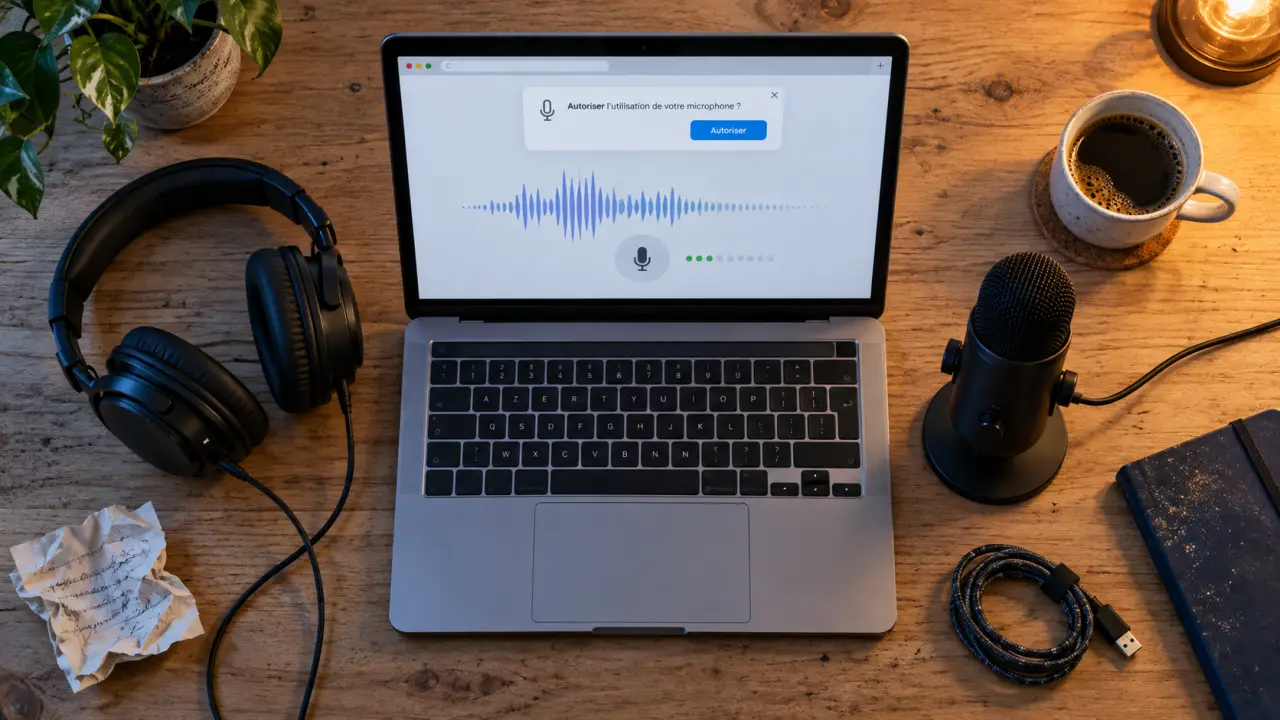
Un test microphone en ligne permet de vérifier en quelques secondes si votre voix est bien captée par votre ordinateur ou votre mobile. Ouvrez un outil de test dans votre navigateur, autorisez l’accès au micro, puis parlez normalement. Si l’indicateur audio réagit, l’entrée fonctionne. Si rien ne bouge, le problème vient souvent d’une permission bloquée, du mauvais périphérique sélectionné ou d’un micro déjà utilisé par une autre application.
Lancer un test microphone sans installer de logiciel
Un test dans le navigateur est une bonne première vérification avant un appel, une visioconférence, un webinaire, un stream ou un enregistrement. Il évite d’ajouter un logiciel et permet de vérifier rapidement si votre navigateur reçoit bien un flux audio depuis le microphone.
- Ouvrez une page de test de microphone en ligne dans un navigateur récent.
- Déclenchez le test, souvent avec un bouton de démarrage ou de lecture.
- Lorsque le navigateur affiche sa demande, choisissez Autoriser.
- Parlez à une distance habituelle du micro, ou tapotez très doucement près de celui-ci.
- Observez le niveau sonore, la barre de volume ou la forme d’onde qui s’anime.
Une forme d’onde représente visuellement le son capté. Elle doit varier lorsque vous parlez, puis retomber lorsque vous vous taisez. Une légère activité constante peut être normale : elle correspond au bruit ambiant, au souffle électronique ou à la ventilation d’un ordinateur. L’essentiel est que votre voix provoque une réaction nettement plus forte et régulière.
Tester le bon périphérique d’entrée
Un ordinateur peut disposer de plusieurs entrées audio : micro interne, casque filaire, webcam, micro USB, interface audio ou casque Bluetooth. Le navigateur utilise parfois le microphone par défaut du système, qui n’est pas forcément celui que vous venez de brancher. Si l’outil de test propose une liste de périphériques, sélectionnez explicitement votre micro, puis relancez la capture.
Le nom affiché aide à éviter les confusions. Si vous portez un casque USB alors que le test indique le micro intégré de l’ordinateur, votre voix risque d’être lointaine et de capter davantage de bruit. Contrôlez également les informations techniques disponibles, comme le nom de l’appareil, la fréquence d’échantillonnage et le nombre de canaux audio. Ces indications confirment que le périphérique attendu est bien actif.
Comprendre le résultat : signal présent, faible ou absent
Le test microphone permet de distinguer un appareil détecté d’un appareil réellement exploitable. Un signal visible confirme la capture, mais l’écoute d’un court enregistrement reste le meilleur moyen d’évaluer la qualité perçue par vos interlocuteurs.
| Résultat observé | Ce qu’il signifie souvent | Action utile |
|---|---|---|
| La forme d’onde réagit clairement à la voix | Le microphone est capté par le navigateur | Enregistrez quelques secondes et écoutez-vous |
| Le signal bouge très peu | Niveau d’entrée faible, distance excessive ou mauvais micro | Rapprochez-vous et vérifiez le volume d’entrée |
| Le signal est actif sans que vous parliez | Bruit de fond, ventilation ou sensibilité trop élevée | Réduisez les nuisances et refaites un enregistrement |
| Aucun mouvement | Permission bloquée, micro muet ou périphérique non sélectionné | Suivez la procédure de dépannage ci-dessous |
| Message d’erreur d’accès | Le navigateur ne peut pas ouvrir le périphérique | Fermez les applications concurrentes et vérifiez les autorisations |
L’enregistrement court révèle les défauts invisibles
Un voyant ou une forme d’onde ne détecte pas forcément les défauts gênants en réunion : voix métallique, volume irrégulier, coupures, saturation ou écho. Faites un enregistrement de 15 à 20 secondes, puis écoutez-le avec un casque. Prononcez une phrase à volume normal, marquez une courte pause, puis parlez un peu plus fort. Cette séquence permet de repérer un niveau trop faible et d’éventuels craquements.
Ne cherchez pas un silence absolu. L’objectif est d’obtenir une voix intelligible et stable, plus présente que le bruit de la pièce. Évitez de parler directement dans la capsule : le souffle peut provoquer des consonnes explosives et une saturation. Placez plutôt un micro de bureau légèrement de côté, à une distance confortable, puis vérifiez le rendu au casque au lieu de vous fier uniquement à l’indicateur.
Autorisation navigateur : le blocage le plus fréquent
Sans autorisation, un site ne peut pas accéder au microphone, même si celui-ci fonctionne parfaitement dans une autre application. La demande apparaît généralement au lancement du test. Si vous avez cliqué sur « Bloquer », fermé la fenêtre ou refusé l’accès auparavant, la page restera silencieuse jusqu’à la modification de ce réglage.
Réactiver une permission refusée
Dans la barre d’adresse du navigateur, cherchez l’icône de réglages du site, souvent représentée par un cadenas, des curseurs ou une icône de microphone. Ouvrez les autorisations du site et réglez l’accès au microphone sur Autoriser. Rechargez ensuite la page. Cette étape force le navigateur à recréer le flux audio avec le nouveau réglage.
Sur ordinateur comme sur mobile, vérifiez aussi les autorisations accordées au navigateur dans les paramètres du système. Un site peut être autorisé alors que le système d’exploitation interdit encore au navigateur d’utiliser le microphone. Après une mise à jour, un changement de navigateur ou l’installation d’une application de sécurité, cette autorisation générale mérite d’être contrôlée.
Quand une autre application garde le micro
Un micro n’est pas toujours disponible pour plusieurs programmes en même temps. Une réunion ouverte dans une application, un logiciel d’enregistrement, un jeu, Discord ou un outil de streaming peut conserver l’accès au périphérique. Fermez complètement les applications susceptibles d’utiliser l’audio, y compris celles réduites dans la zone de notification, puis recommencez le test dans le navigateur.
La permission autorise l’accès, mais une application déjà connectée au périphérique peut empêcher le testeur de l’utiliser. Cette situation explique certaines pannes intermittentes. Si le micro fonctionne après avoir quitté une réunion ou redémarré une application, il n’était probablement pas défectueux : son flux audio était encore utilisé ailleurs.
Si le test échoue, suivre les vérifications dans le bon ordre
Inutile de modifier tous les réglages à la fois. Procédez du plus simple au plus probable pour savoir quelle action a résolu le problème. Vous éviterez ainsi de créer une configuration difficile à comprendre juste avant un rendez-vous important.
- Vérifiez le matériel. Branchez fermement le câble, essayez un autre port USB et contrôlez l’interrupteur physique ou le bouton muet du casque.
- Choisissez le bon microphone. Dans les réglages audio du système et de l’application concernée, sélectionnez le périphérique réellement utilisé.
- Contrôlez le niveau d’entrée. Un curseur réglé au minimum donne l’impression d’une panne alors que la capture est active.
- Fermez les applications audio. Libérez le micro avant de relancer le navigateur.
- Révisez la permission. Autorisez le site, puis rechargez la page.
- Essayez un autre navigateur. Cette comparaison permet de distinguer une difficulté liée au navigateur d’un problème matériel ou système.
- Redémarrez l’appareil. Cette action réinitialise souvent les périphériques bloqués ou restés en pause.
Si le test en ligne fonctionne, mais pas dans votre outil de visioconférence, le microphone n’est vraisemblablement pas en cause. Ouvrez les paramètres audio de l’application et recherchez la section « microphone », « entrée » ou « périphérique audio ». Sélectionnez le même appareil que celui validé par le test, puis réalisez l’essai intégré de l’application.
Aller plus loin pour choisir ou régler un microphone
Pour une réunion occasionnelle, confirmer la présence d’un signal suffit généralement. Pour un podcast, une formation en ligne, un streaming ou des appels professionnels fréquents, un test plus complet aide à comparer les solutions. L’objectif est d’obtenir une voix agréable et constante dans votre environnement réel.
Comparer deux microphones dans les mêmes conditions
Une comparaison côte à côte n’a de valeur que si les conditions restent identiques. Placez les deux microphones à une distance similaire, conservez le même niveau de voix et enregistrez la même phrase dans la même pièce. Écoutez ensuite les clips au casque en vous concentrant sur quatre critères : intelligibilité, bruit de fond, richesse de la voix et stabilité du volume.
Un micro très sensible n’est pas automatiquement le meilleur. Dans une pièce réverbérante ou bruyante, il peut aussi enregistrer le clavier, les voitures ou les conversations voisines. Un modèle plus proche de la bouche, comme un micro de casque, peut produire une parole plus nette dans ce contexte. À l’inverse, un micro de bureau bien placé offre souvent davantage de naturel lorsque l’environnement est calme.
Préparer son audio avant le moment important
Faites le test microphone quelques minutes avant l’heure prévue, et non au moment où la réunion commence. Branchez le périphérique choisi, vérifiez la permission du navigateur ou de l’application, enregistrez une courte phrase et écoutez-la. Si vous utilisez un casque Bluetooth, contrôlez aussi sa batterie et reconnectez-le si nécessaire : l’ordinateur peut basculer vers son micro interne sans que cela soit immédiatement évident.
Gardez une solution de secours simple : un casque filaire, le micro intégré de l’ordinateur ou un second navigateur peuvent suffire à sauver un appel. Après un test validé, évitez de débrancher puis de rebrancher le matériel à la dernière minute. Vous conservez ainsi le périphérique d’entrée sélectionné et réduisez le risque de devoir refaire toute la configuration.

- Test microphone : autorisation, signal et dépannage avant une réunion - 2 octobre 2026
- Le face meme d’ExtraEmily se retrouve en GIF, emote ou clip Twitch - 1 octobre 2026
- Bloquer les pubs Twitch sans perdre la fluidité du live : solutions, limites et sécurité - 30 septembre 2026