Tester un microphone : un signal actif ne garantit pas une voix claire
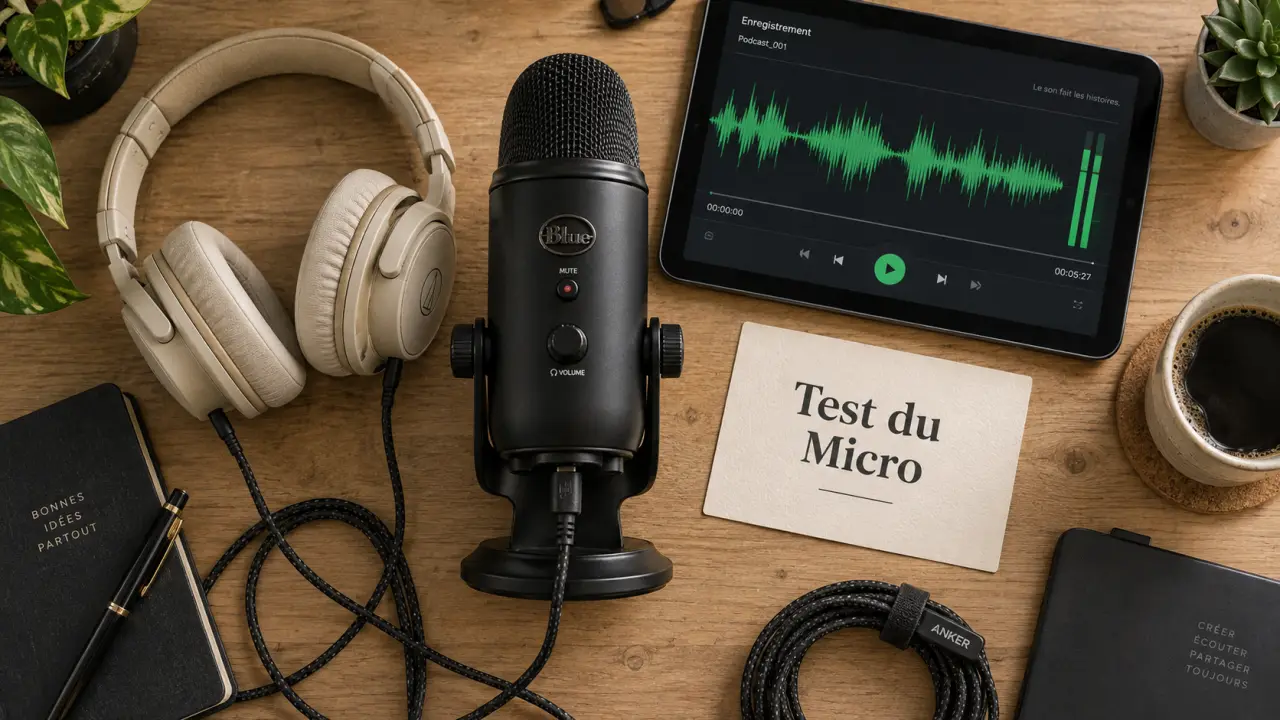
Pour tester un microphone immédiatement, ouvrez un test en ligne dans un navigateur récent, autorisez l’accès au périphérique, puis parlez quelques secondes. Le visualiseur doit réagir à votre voix. Cette détection reste toutefois insuffisante : écoutez aussi un court enregistrement pour vérifier le volume, la clarté, les bruits parasites et l’absence de saturation avant une réunion, un webinar, un podcast ou un streaming.
Lancer un test de microphone en ligne en moins d’une minute
Un test dans le navigateur évite d’installer un logiciel uniquement pour vérifier si un micro fonctionne. Il accepte de nombreux périphériques d’entrée : microphone intégré à un ordinateur portable, webcam, casque filaire ou Bluetooth, micro USB, appareil mobile et, avec une interface audio, microphone XLR. Le principe reste le même : le navigateur demande l’accès au microphone, puis affiche le signal capté.
Quiz : Test du microphone
- Branchez ou connectez votre microphone avant d’ouvrir le test.
- Fermez les applications susceptibles de l’utiliser, comme Zoom, Discord, Skype ou un logiciel d’enregistrement.
- Dans le testeur, sélectionnez le bon périphérique si plusieurs microphones apparaissent.
- Cliquez sur le bouton de démarrage et acceptez l’autorisation proposée par le navigateur.
- Parlez à volume normal pendant cinq à dix secondes, puis enregistrez un clip si cette fonction est disponible.
- Réécoutez le résultat au casque pour juger le rendu réel de votre voix.
Si une fenêtre d’autorisation apparaît, choisissez Autoriser. Un refus bloque la captation, même si le matériel fonctionne parfaitement. Dans Chrome, Firefox, Safari ou Edge, l’accès peut ensuite être modifié depuis l’icône de réglage située près de l’adresse du site. Vérifiez aussi que le test utilise bien le microphone attendu, et non celui, parfois moins performant, de la webcam.
Lire le résultat : détection, niveau et qualité de la voix
La forme d’onde ou le visualiseur audio fournit une première indication : s’il bouge lorsque vous parlez, le navigateur reçoit un signal. Une ligne immobile indique généralement une autorisation manquante, un mauvais périphérique sélectionné, un micro coupé ou un défaut de connexion. À l’inverse, une onde active ne permet pas, à elle seule, d’évaluer la qualité sonore.
| Indicateur observé | Ce qu’il révèle | Action utile |
|---|---|---|
| Signal absent | Le micro n’est pas détecté ou n’est pas autorisé. | Contrôler la permission, le sélecteur de périphérique et le branchement. |
| Niveau très faible | La voix sera difficile à entendre. | Augmenter le volume d’entrée ou rapprocher légèrement le micro. |
| Niveau qui atteint constamment le maximum | Un risque de saturation et de distorsion existe. | Réduire le gain ou s’éloigner un peu du microphone. |
| Souffle, clics ou grondement | Le problème peut venir du bruit de fond, d’un frottement ou d’une connexion instable. | Éloigner les sources sonores et vérifier le câble, le port ou l’adaptateur. |
| Voix métallique ou hachée | Le traitement audio, le Bluetooth, le réseau ou le pilote doit être examiné. | Comparer avec un autre micro ou une autre connexion. |
Pourquoi l’enregistrement est plus révélateur que le seul visualiseur
La lecture d’un clip de test permet d’entendre ce que les autres entendront réellement. Prononcez une phrase contenant des sons variés, puis faites une courte pause silencieuse. Vous repérerez plus facilement une diction étouffée, des consonnes agressives, un ventilateur proche ou un souffle permanent. Testez à votre distance habituelle de travail, plutôt que de parler juste devant le micro pendant le contrôle.
Considérez le niveau audio comme une rampe, et non comme un interrupteur. Il doit monter régulièrement lorsque vous parlez, sans rester au sol ni cogner brutalement le plafond. Cette progression indique qu’il reste une marge pour les mots accentués, les rires ou une prise de parole plus énergique. Cette marge aide à éviter une voix tantôt inaudible, tantôt écrasée, notamment en visioconférence.
Comprendre les informations techniques affichées
Certains outils indiquent le nom du microphone, le nombre de canaux, la fréquence d’échantillonnage et la latence. Le nom confirme l’appareil réellement utilisé. Un canal suffit souvent pour la voix, tandis que la fréquence d’échantillonnage décrit la manière dont le signal est numérisé. La latence correspond au délai entre votre parole et son traitement. Elle compte surtout si vous utilisez un monitoring, c’est-à-dire une écoute en direct de votre voix.
Corriger un microphone non détecté ou muet
Procédez dans un ordre simple : permission, périphérique, système, puis matériel. Cette méthode limite les changements inutiles et aide à isoler la cause du problème.
Vérifier les autorisations et le périphérique choisi
Dans les paramètres du navigateur, assurez-vous que l’accès au microphone est autorisé pour le site ouvert. Sélectionnez ensuite le bon périphérique dans le testeur. Un ordinateur peut proposer simultanément le micro interne, celui d’une webcam, un casque USB et un appareil Bluetooth. Après avoir branché un nouveau micro, rechargez la page pour actualiser la liste.
Sur Windows 11, vérifiez dans les paramètres de confidentialité que les applications et le navigateur peuvent accéder au microphone, puis contrôlez le périphérique d’entrée dans les réglages audio. Sur macOS, l’autorisation se règle dans les réglages de confidentialité et de sécurité. Sur Android et iOS, vérifiez les permissions accordées au navigateur dans les réglages de l’appareil. Sous Linux, la sélection de l’entrée audio dépend souvent de l’environnement de bureau et du gestionnaire de son utilisé.
Écarter une application concurrente et un défaut de connexion
Une application ouverte peut monopoliser le micro ou modifier son niveau. Quittez complètement les logiciels de communication, relancez le navigateur, puis recommencez le test. Pour un micro USB, essayez un autre port sans passer par un hub. Pour une prise analogique, enfoncez correctement le connecteur et contrôlez sa compatibilité. Avec un casque Bluetooth, déconnectez puis reconnectez l’appareil. Le système peut avoir basculé sur un profil audio inadapté ou conservé un ancien périphérique par défaut.
Si le microphone reste invisible, mettez à jour ou réinstallez le pilote audio lorsque le système le permet. Testez ensuite le matériel sur un autre ordinateur ou téléphone. S’il n’est détecté nulle part, une panne du câble, de la batterie, de l’interface audio ou du microphone lui-même devient plus probable.
Quand le micro marche dans le navigateur mais pas dans Zoom ou Discord
Un test de microphone réussi dans le navigateur isole souvent le problème : le matériel, la connexion et l’autorisation générale fonctionnent, tandis que le réglage à corriger se trouve probablement dans l’application. Ouvrez ses paramètres audio et choisissez explicitement le même périphérique que lors du test. Ne vous fiez pas uniquement à l’option « par défaut », car elle peut changer après le branchement d’un casque ou d’une webcam.
- Vérifiez que le micro n’est pas coupé dans l’application ou sur un bouton physique du casque.
- Réglez le volume d’entrée dans l’application et désactivez temporairement les réglages automatiques si le son varie de façon anormale.
- Faites un essai avec un casque pour éviter que les haut-parleurs soient repris par le micro et créent un écho.
- Contrôlez les options d’annulation d’écho et de suppression du bruit. Elles peuvent améliorer un appel, mais aussi donner une voix artificielle si elles sont trop agressives.
Comparer deux microphones avant un achat ou une prise de parole
Pour choisir entre deux microphones, ne comparez pas seulement le volume. Placez-les à la même distance, dans le même environnement, puis enregistrez exactement le même texte. Écoutez les fichiers avec le même casque. Le meilleur choix n’est pas forcément celui qui semble le plus fort : privilégiez une voix intelligible et naturelle, avec peu de bruit ambiant et sans saturation dans les passages plus appuyés.
Avant une réunion importante, refaites un test rapide après tout changement de matériel, de port USB, de casque ou d’emplacement. Cette vérification de quelques minutes permet de confirmer quatre points : le bon micro est sélectionné, le niveau d’entrée est suffisant, votre voix reste claire et aucun écho ni bruit perturbant ne sera transmis aux participants.

- Tester un microphone : un signal actif ne garantit pas une voix claire - 17 septembre 2026
- Microphone sans fil : 5 critères pour préserver l’autonomie et la compatibilité - 16 septembre 2026
- NT-USB : le microphone RØDE pour enregistrer sans interface audio - 15 septembre 2026