Séance Ciné, co-stream et réglages Twitch : ce qu’il faut vérifier avant de lancer un live
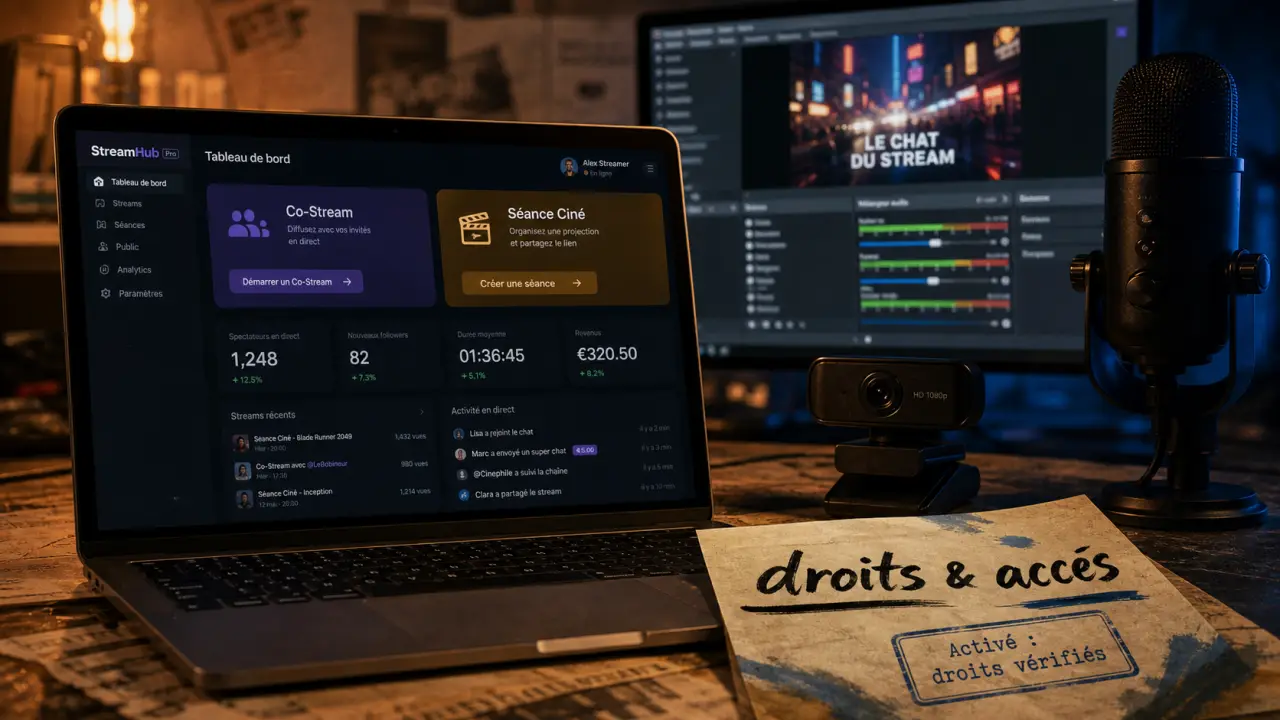
Quand une mention comme « activé série de streaming Twitch » apparaît, elle renvoie le plus souvent à une diffusion autour d’un film, d’une série ou d’un événement regardé en communauté sur Twitch. Selon le cas, il peut s’agir d’une Séance Ciné, d’un co-streaming autorisé ou d’une configuration via un logiciel comme OBS ou XSplit. Le point essentiel reste le même : la partie technique ne suffit pas, il faut aussi respecter les droits de diffusion et les conditions d’accès de la plateforme.
Ce que signifie vraiment une série ou un film “activé” sur Twitch
Sur Twitch, on ne peut pas diffuser librement une série Netflix, un film acheté en VOD ou un épisode trouvé sur une plateforme tierce. La plateforme distingue les contenus que vous avez le droit de commenter ou de co-diffuser, les événements officiellement autorisés et les contenus protégés que vous ne devez pas retransmettre sur votre live. Cette distinction change tout, car elle détermine ce que vous pouvez montrer à l’écran et ce que vous devez laisser hors du flux.
Comprendre Twitch en 6 questions
Séance Ciné, co-streaming et diffusion classique : trois usages différents
Une Séance Ciné Twitch correspond à une expérience où le streamer regarde un contenu éligible avec sa communauté, souvent lié à Amazon Prime ou Prime Video selon les disponibilités. Les viewers doivent généralement avoir les bons accès de leur côté, avec un compte compatible et un contenu disponible dans leur région. Sans ces conditions, la séance ne s’ouvre pas correctement ou les spectateurs se retrouvent bloqués dès le départ.
Le co-streaming Twitch, lui, consiste à rediffuser ou commenter un flux autorisé, par exemple un événement que Twitch ou un organisateur permet explicitement de co-streamer. On utilise alors souvent la balise Co-Stream pour indiquer la nature de la diffusion. Enfin, une diffusion classique avec OBS, XSplit, Streamlabs OBS ou Twitch Studio ne donne pas automatiquement le droit d’afficher une série ou un film à l’écran. Le logiciel sert à envoyer votre live vers Twitch, pas à créer une autorisation de diffusion.
Pourquoi l’expression prête à confusion
Le mot « activé » peut donner l’impression qu’un simple bouton permet de lancer n’importe quelle série en streaming sur Twitch. En réalité, l’activation dépend du type de contenu, de votre compte, de la région, de l’outil utilisé et des règles de droits d’utilisation. Il faut donc distinguer la fonction technique, qui lance le live, et le droit d’usage, qui autorise ou non le contenu montré. Cette différence explique la plupart des erreurs des créateurs débutants.
Avant d’activer : les prérequis à vérifier
Une bonne préparation évite les problèmes de son, les écrans noirs, les viewers bloqués et surtout les infractions aux règles de Twitch. Avant de lancer une séance ou un co-stream, vérifiez les éléments suivants. Cette vérification prend peu de temps, mais elle évite les interruptions en direct et les explications improvisées au moment où l’audience attend déjà le contenu.
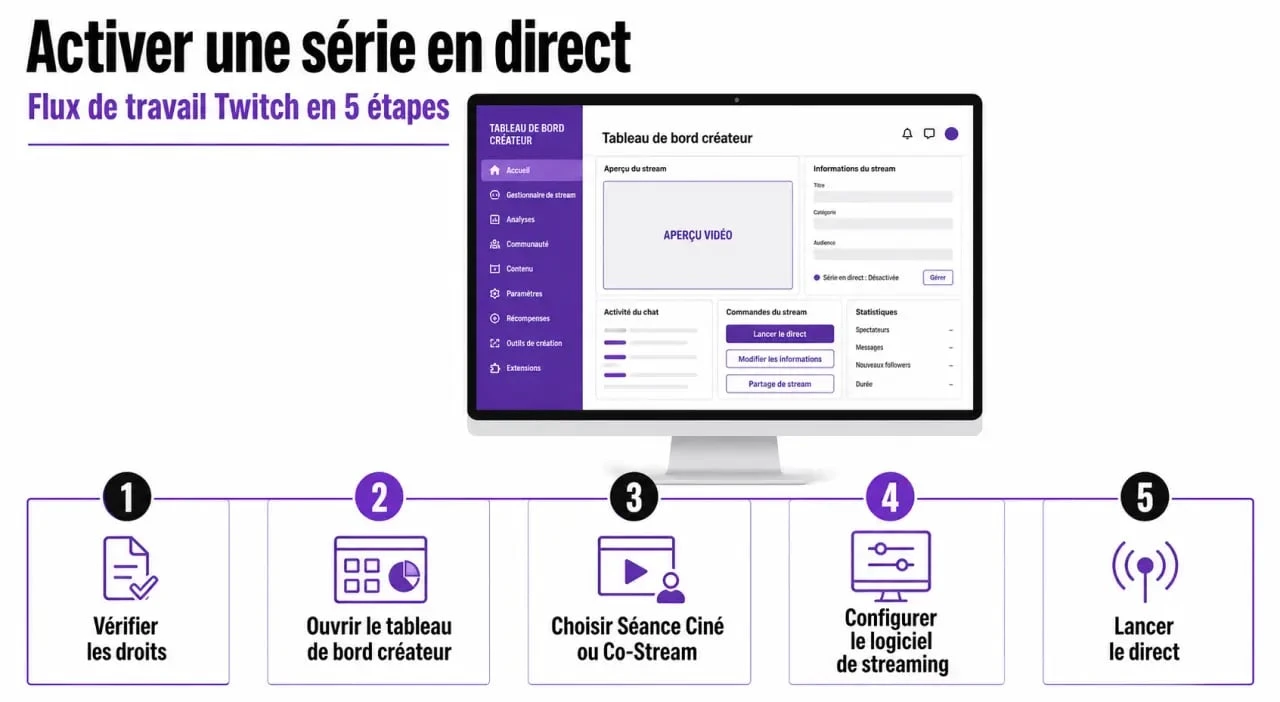
- Compte Twitch fonctionnel : accès au tableau de bord créateur, au gestionnaire de stream et aux paramètres de chaîne.
- Contenu autorisé : film, série ou événement explicitement compatible avec une séance ou un co-stream.
- Accès Prime si nécessaire : pour certaines Séances Ciné, le streamer et les viewers doivent lier leur compte Amazon Prime à Twitch.
- Disponibilité régionale : un contenu accessible chez vous peut être indisponible pour une partie de votre audience.
- Matériel stable : micro, casque, connexion fiable, navigateur à jour et logiciel de streaming correctement configuré.
- Modération prête : chat réservé aux followers, filtres contre les messages offensants, modérateurs disponibles si l’audience est active.
Un test privé de cinq minutes suffit souvent à repérer un micro trop fort, un son système en double, une source vidéo mal capturée ou un message de chat qui ne s’affiche pas. Il faut vérifier séparément la voix, le son système, le visuel, le chat et les transitions. Si l’un de ces points bloque, mieux vaut le corriger avant d’annoncer la séance que pendant le direct.
Activer une séance ou un co-stream depuis Twitch
La procédure exacte varie selon la fonctionnalité disponible sur votre compte et le type de contenu. Le principe reste le même : démarrer votre live, ouvrir l’outil approprié dans le tableau de bord créateur, sélectionner l’option compatible, puis signaler clairement à Twitch et aux viewers le format de la diffusion. Cette logique vaut autant pour une Séance Ciné que pour un événement co-streamé.
Lancer une Séance Ciné Twitch
Pour une Séance Ciné, commencez par vous connecter à Twitch, puis ouvrez le tableau de bord créateur. Dans le gestionnaire de stream, recherchez les actions rapides liées aux séances ou aux contenus Prime lorsqu’elles sont disponibles. L’idée est de lancer d’abord votre live, puis d’ouvrir la séance depuis l’interface prévue, sans capturer manuellement un lecteur vidéo protégé dans OBS.
- Démarrez votre stream avec votre logiciel habituel ou depuis Twitch Studio.
- Accédez au gestionnaire de stream dans le tableau de bord créateur.
- Ajoutez ou ouvrez l’action rapide dédiée à la séance, si elle est disponible.
- Liez votre compte Amazon Prime à Twitch si l’interface le demande.
- Sélectionnez un contenu inclus et compatible.
- Prévenez votre audience que chaque viewer doit disposer des accès nécessaires.
- Lancez la séance, puis gardez votre micro et votre chat comme espaces d’interaction.
Activer le co-streaming avec la balise adaptée
Pour un co-stream autorisé, vous devez vérifier que l’événement permet bien la diffusion conjointe. Ensuite, préparez votre scène dans votre logiciel de streaming, ajoutez la source autorisée, puis appliquez la balise Co-Stream dans les informations du live. Cette balise aide à clarifier le format de votre contenu et à éviter toute ambiguïté auprès de l’audience. Elle facilite aussi la lecture de votre direct par les spectateurs qui rejoignent en cours de route.
Dans OBS, la méthode courante consiste à ajouter une source navigateur ou une capture adaptée, selon les consignes de l’événement. Dans XSplit, on ajoute plutôt une page web ou une source équivalente. Dans tous les cas, ne capturez pas un contenu protégé sans autorisation explicite. Si la diffusion est autorisée, respectez aussi le format demandé par l’organisateur pour ne pas brouiller le flux ou casser l’expérience des autres intervenants.
OBS, XSplit, Twitch Studio ou Wave.video : quel outil utiliser ?
Le choix de l’outil dépend de votre niveau technique et du type de diffusion. OBS reste très souple, XSplit est apprécié pour son approche plus guidée, Twitch Studio simplifie les bases, et Wave.video peut servir d’alternative orientée collaboration et diffusion vers plusieurs destinations. Le bon outil n’est pas forcément le plus complet, mais celui qui vous permet de garder un flux stable et lisible.
| Outil | Usage pertinent | Point d’attention |
|---|---|---|
| OBS | Scènes personnalisées, source navigateur, overlays, contrôle avancé | Demande de bien gérer l’audio et les captures |
| XSplit | Ajout d’une page web, configuration plus assistée | Certaines options peuvent dépendre de la version utilisée |
| Twitch Studio | Démarrage simple pour les créateurs débutants | Moins flexible pour les mises en scène complexes |
| Wave.video | Invitations, destinations de diffusion, collaboration à distance | À utiliser comme studio de production, pas comme passe-droit sur les contenus protégés |
Si votre objectif est simplement de commenter une série éligible avec votre communauté, privilégiez l’interface officielle prévue pour les Séances Ciné lorsqu’elle est disponible. Si vous voulez commenter un événement autorisé avec d’autres créateurs, OBS ou XSplit offrent plus de contrôle. Si vous invitez plusieurs intervenants, une solution de studio en ligne peut réduire les échanges de fichiers, de scènes et d’identifiants. Le bon choix dépend surtout du degré de maîtrise recherché et du niveau de coordination nécessaire.
Règles, limites et erreurs à éviter
La principale erreur consiste à confondre accès personnel et droit de diffusion. Avoir un abonnement à une plateforme ne vous autorise pas à montrer le film ou l’épisode à tous vos viewers. Twitch peut sanctionner les diffusions qui violent les droits d’utilisation, et les ayants droit peuvent signaler les contenus non autorisés. Il faut donc vérifier le cadre avant de cliquer sur « Démarrer la diffusion ».
Droits, régions et monétisation
Un contenu peut être visible pour vous mais inaccessible à certains viewers en raison de restrictions géographiques. Dans ce cas, ils peuvent voir un message d’indisponibilité ou ne pas pouvoir rejoindre correctement la séance. Prévenez votre audience avant le live, surtout si votre communauté est internationale. Un rappel simple dans le titre ou dans le chat évite bien des incompréhensions au moment du lancement.
La publicité et la monétisation doivent aussi être traitées avec prudence. Certains formats ou contenus ne sont pas compatibles avec toutes les pratiques commerciales. Même si votre chaîne est affiliée ou partenaire, cela ne change pas les règles de diffusion d’une œuvre protégée. Il faut garder la même vigilance sur les overlays, les annonces et les éléments qui entourent la vidéo principale.
Audio, chat et sécurité de la communauté
Les problèmes les plus fréquents viennent de l’audio : micro trop fort, double son, décalage entre votre commentaire et le contenu, ou capture involontaire d’une piste qui ne devrait pas être diffusée. Utilisez un casque, séparez les pistes si possible, et faites un test avant d’annoncer la séance. Un réglage audio propre améliore immédiatement le confort de visionnage et limite les interruptions pendant le live.
Pensez aussi aux paramètres de protection : filtrage des messages offensants, limitation des chuchotements, blocage ou signalement d’utilisateurs, chat réservé aux followers si nécessaire. Twitch attire un public jeune ; l’âge minimum d’utilisation est de 13 ans, et des analyses de public indiquent que 75% des utilisateurs ont entre 16 et 34 ans. Une modération claire rend l’expérience plus agréable, surtout pendant un film ou une série où le chat peut vite s’emballer. Si la communauté est très active, mieux vaut prévoir un modérateur supplémentaire.
La bonne méthode pour une diffusion propre et durable
Pour utiliser Twitch autour d’une série ou d’un film, retenez une règle simple : activez la fonctionnalité prévue, pas une capture improvisée. Passez par les Séances Ciné quand le contenu est éligible, utilisez le co-streaming uniquement pour les événements autorisés et configurez OBS, XSplit ou Twitch Studio comme des outils de production, non comme des moyens de contourner les droits. Cette méthode protège la chaîne et évite les mauvaises surprises en plein direct.
Avant chaque live, vérifiez le contenu, la région, l’accès des viewers, la balise Co-Stream si nécessaire, l’audio, la modération et vos scènes. Cette routine prend peu de temps, mais elle limite les erreurs techniques et améliore nettement l’expérience de votre communauté. C’est aussi la meilleure façon de garder un live fluide, clair et conforme aux règles.

- Twitch Prime 7 correspond à Prime Gaming, avec un abonnement Twitch à réactiver chaque mois - 9 octobre 2026
- Pokimane quitte Twitch après dix ans : les vraies raisons d’un départ qui n’en est pas un - 8 octobre 2026
- Animez votre chat Twitch avec des emotes lisibles et des overlays cohérents - 7 octobre 2026
Partager cet article
Articles qui pourraient vous intéresser :
 PapaDuStream : quels sont les risques réels derrière la gratuité ?
 Lylkae : 384e du classement français, records d’audience et analyse de sa communauté
 Qui est le CEO de Twitch ? Dan Clancy, le live, l’IA et le partage 70/30
 Twitch ARM64-v8a : le bon fichier pour éviter les blocages d’installation sur Android