Compresseur audio Twitch : 4 réglages pour stabiliser votre voix sans l’écraser
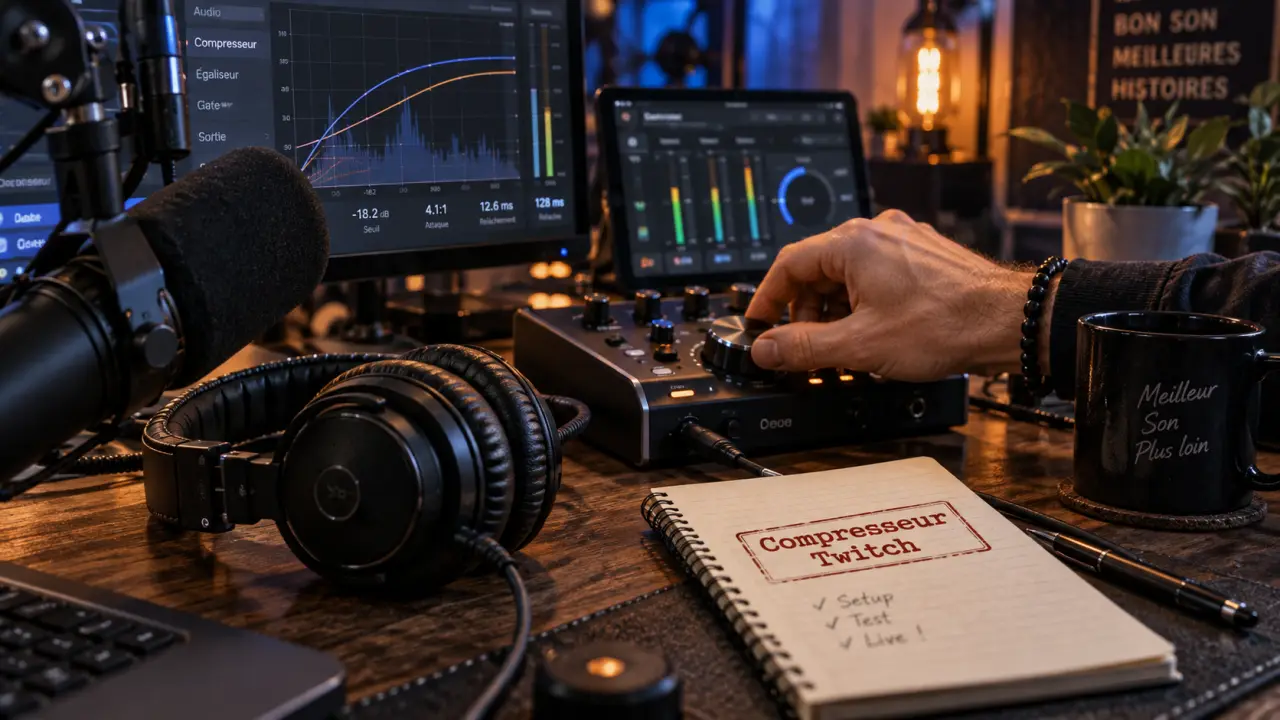
Sur Twitch, une voix peut passer d’un commentaire calme à un rire ou à un cri en quelques secondes. Un compresseur audio réduit ces écarts avant qu’ils ne deviennent agressifs pour les viewers. Bien réglé dans OBS Studio ou Streamlabs Desktop, il stabilise le micro sans donner l’impression que vous parlez derrière un mur.
Ce que le compresseur change réellement sur un live Twitch
Un compresseur ne transforme pas un mauvais micro et ne supprime pas les bruits de la pièce. Son rôle est plus précis : il réduit la dynamique de la voix, c’est-à-dire l’écart entre les passages faibles et les pics de volume. Dès que le signal dépasse un niveau défini, le filtre réduit temporairement son gain.
Testez vos connaissances : Compresseur Audio
Le résultat recherché est une voix plus régulière dans le mix. Les phrases restent intelligibles, les réactions de jeu ne surprennent pas les auditeurs et le microphone concurrence moins la musique, les alertes ou le son du jeu. Ce traitement est particulièrement utile pour les jeux d’horreur, les streams compétitifs, les émissions longues et les créateurs qui parlent avec beaucoup d’énergie.
Compression, saturation et clipping : trois notions à distinguer
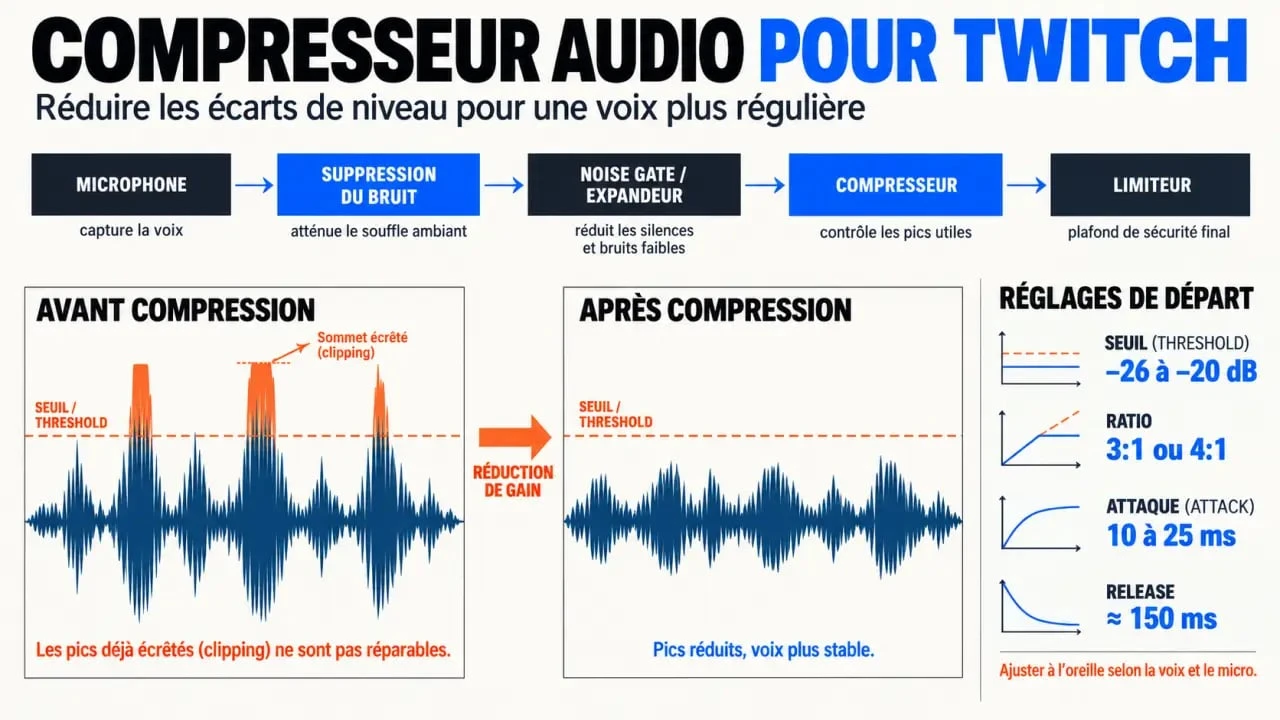
La compression intervient avant que le signal ne devienne incontrôlable. Le clipping survient lorsqu’un niveau audio dépasse la limite numérique, autour de 0 dB. La forme d’onde est alors coupée et produit une distorsion désagréable. Une fois enregistrée ou diffusée, cette déformation ne se corrige pas avec un simple réglage de volume.
Un compresseur aide à contenir les montées soudaines, mais il ne remplace pas une bonne base. Placez correctement le micro, réglez son gain matériel ou logiciel sans saturer, puis observez le vumètre du mixer audio. La zone rouge doit rester exceptionnelle, y compris lorsque vous parlez fort.
Les 4 réglages qui déterminent le naturel de votre voix
Les noms anglais peuvent intimider, mais ils répondent à des questions simples : à partir de quel volume agir, avec quelle force, à quelle vitesse et comment récupérer le niveau perdu. Les valeurs ci-dessous servent de point de départ. Ajustez-les selon votre voix, votre microphone et votre distance de parole.
| Réglage | Son rôle | Base de départ utile |
|---|---|---|
| Threshold / seuil | Déclenche la compression au-dessus d’un niveau. | Entre -26 dB et -20 dB |
| Ratio | Détermine la force de réduction des pics. | 3:1 ou 4:1 |
| Attack / attaque | Définit la vitesse de réaction. | Entre 10 et 25 ms |
| Release / relâchement | Définit le retour au volume normal. | Environ 150 ms |
Seuil et ratio : le duo qui protège les moments bruyants
Le threshold est le niveau en décibels au-dessus duquel le compresseur travaille. Un seuil à -20 dB laisse passer les paroles modérées et contrôle les passages plus appuyés. Si vous le descendez trop bas, le filtre compresse presque toute la prise de son. La voix perd alors ses nuances et les respirations deviennent plus présentes.
Le ratio indique l’intensité de la réduction. Avec un ratio de 3:1, un dépassement de 3 dB au-dessus du seuil ne ressortira qu’à 1 dB. Pour Twitch, 3:1 offre souvent un bon équilibre ; 4:1 convient à une voix très expressive. Un ratio de 10:1 se rapproche d’une limitation et peut rendre le rendu abrupt s’il est utilisé en permanence.
Attack, release et gain de sortie : éviter l’effet voix étouffée
Une attaque trop rapide peut rogner le début des consonnes et donner une voix moins vivante. Une valeur de 10 à 25 ms préserve généralement l’impact des mots tout en freinant un cri. Le release doit ensuite relâcher la réduction sans créer d’effet de pompage. Si le volume semble monter et descendre à chaque syllabe, augmentez-le progressivement autour de 150 ms.
Enfin, la compression baisse le niveau moyen lors des pics. Utilisez avec retenue l’output gain, ou gain de sortie, pour retrouver une voix audible. Ne cherchez pas à compenser jusqu’à flirter avec 0 dB. Conservez une marge et laissez le limiteur gérer les accidents rares.
Configurer un compresseur audio dans OBS Studio ou Streamlabs
Dans OBS Studio, repérez votre entrée micro dans l’Audio Mixer, cliquez sur les trois points, puis choisissez Filtres. Dans la fenêtre des filtres audio, ajoutez un filtre Compresseur avec le bouton « + ». Streamlabs Desktop repose sur une logique similaire : ouvrez les réglages de votre source microphone, accédez aux filtres et ajoutez le compresseur.
- Parlez à votre volume habituel pendant quelques secondes et observez le niveau moyen dans le vumètre.
- Ajoutez un seuil de départ entre -26 dB et -20 dB, puis un ratio de 3:1.
- Réglez une attaque autour de 15 ms, un release vers 150 ms et un gain de sortie modéré.
- Enregistrez un test local en parlant, en riant et en simulant une réaction plus forte.
- Réécoutez le fichier avec un casque, puis ajustez un seul paramètre à la fois.
Ne réglez pas votre chaîne uniquement en chuchotant devant l’écran. Testez plutôt les situations que vous rencontrez réellement pendant un live : parole posée, échange avec le chat, clavier, rire et pic d’émotion. Cette méthode permet à chaque filtre de garder une fonction précise. Vous évitez ainsi de demander au compresseur de corriger simultanément le bruit, la distance du micro et un volume excessif.
Construire une chaîne de filtres cohérente autour du compresseur
Le compresseur est une étape du traitement, pas toute la stratégie audio. Le bon ordre dépend de votre environnement, mais une chaîne simple commence souvent par le nettoyage du signal, poursuit avec la gestion de la dynamique et se termine par une protection contre les pics.
| Filtre | Utilité principale | Pourquoi il complète le compresseur |
|---|---|---|
| Suppression du bruit | Réduit ventilateur, souffle ou bruit de fond constant. | Évite de remonter un fond gênant avec le gain de sortie. |
| Noise gate ou expandeur | Atténue le signal quand vous ne parlez pas. | Limite clavier et ambiance entre deux phrases. |
| Compresseur | Contrôle les pics au-dessus du seuil. | Stabilise la présence de la voix. |
| Limiteur | Bloque les dépassements extrêmes. | Apporte un dernier filet de sécurité contre le clipping. |
Un noise gate réglé trop sévèrement coupe les débuts et les fins de phrases. Un expandeur est souvent plus discret. La suppression du bruit doit rester modérée, sous peine de créer des artefacts. Quant à l’égalisation, elle agit sur le timbre et non sur le volume. Elle peut éclaircir une voix sourde ou retirer une résonance, mais elle ne remplace pas la compression.
Diagnostiquer les erreurs les plus fréquentes à l’écoute
La voix semble plate, fatigante ou « pompée »
Le seuil est probablement trop bas, le ratio trop élevé ou le release trop court. Remontez d’abord le seuil pour laisser davantage de dynamique naturelle, puis réduisez le ratio à 3:1. Réécoutez toujours un passage de plusieurs minutes : un réglage agréable sur une phrase peut devenir fatigant sur un live entier.
Après compression, le bruit de clavier ressort davantage
Le gain de sortie a sans doute remonté les sons indésirables. Réduisez légèrement ce gain, rapprochez-vous du micro plutôt que d’augmenter son niveau, puis ajustez la suppression du bruit ou l’expandeur. Un microphone dynamique placé près de la bouche est souvent plus tolérant dans une pièce bruyante qu’un modèle à condensateur très sensible. Le placement reste toutefois déterminant dans les deux cas.
Les pics passent encore dans le rouge
Vérifiez d’abord le gain de votre interface, de votre système ou de la source Mic/Aux. Un signal qui sature avant OBS ne sera pas réparé par les filtres. Si la source est saine, baissez légèrement le seuil ou augmentez le ratio, puis placez un limiteur final avec une marge de sécurité. Le compresseur façonne les écarts ; le limiteur empêche le dernier dépassement de dégrader l’écoute.

- Compresseur audio Twitch : 4 réglages pour stabiliser votre voix sans l’écraser - 26 septembre 2026
- Microphone gamer : USB ou XLR, simplicité immédiate ou configuration évolutive ? - 25 septembre 2026
- DJI Mic 2 sécurise les interviews grâce au 32 bits flottant et à ses deux émetteurs - 24 septembre 2026
Partager cet article
Articles qui pourraient vous intéresser :
 PapaDuStream : quels sont les risques réels derrière la gratuité ?
 Streamers : une carrière à construire entre matériel, compétences et plateformes
 YonnaJay sur Twitch : 87 streams suivis, 222h 32m et ses VODs à retrouver
 Télécharger une vidéo Twitch sans erreur : URL, clips d’1 minute et VOD avant 14 jours