Séance Ciné Twitch : activer un visionnage Prime sur PC et vérifier vos réglages
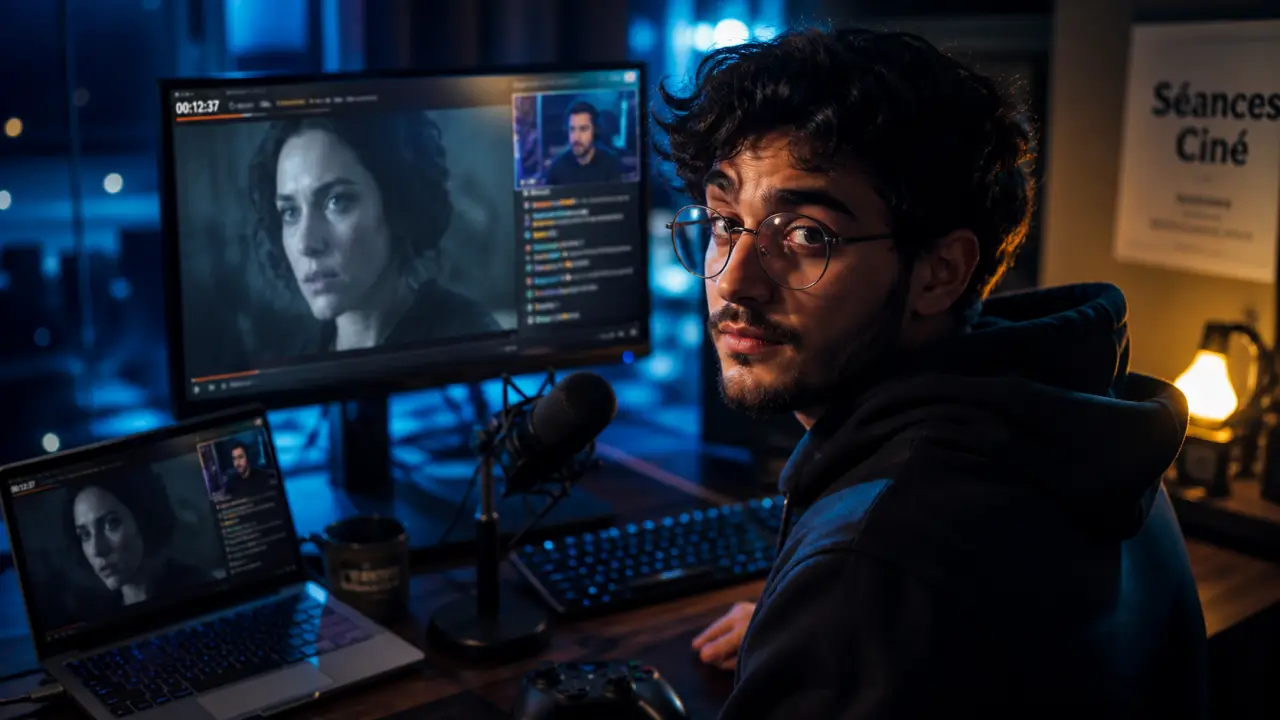
Sur Twitch, une série de visionnage correspond aux Séances Ciné : un format de co-visionnage qui permet à un streamer et à sa communauté de regarder ensemble des films ou des séries disponibles via Prime Video. L’objectif reste simple : garder le live, le chat et l’ambiance Twitch, tout en respectant le cadre prévu par Amazon Prime et Twitch.
Pour l’activer ou y participer, il faut surtout vérifier trois points : disposer d’Amazon Prime, lier correctement ses comptes Twitch et Amazon, puis utiliser le bon accès selon que l’on est streamer ou viewer. Voici les étapes et les limites à connaître avant de lancer la séance.
Ce qu’est vraiment une Séance Ciné Twitch
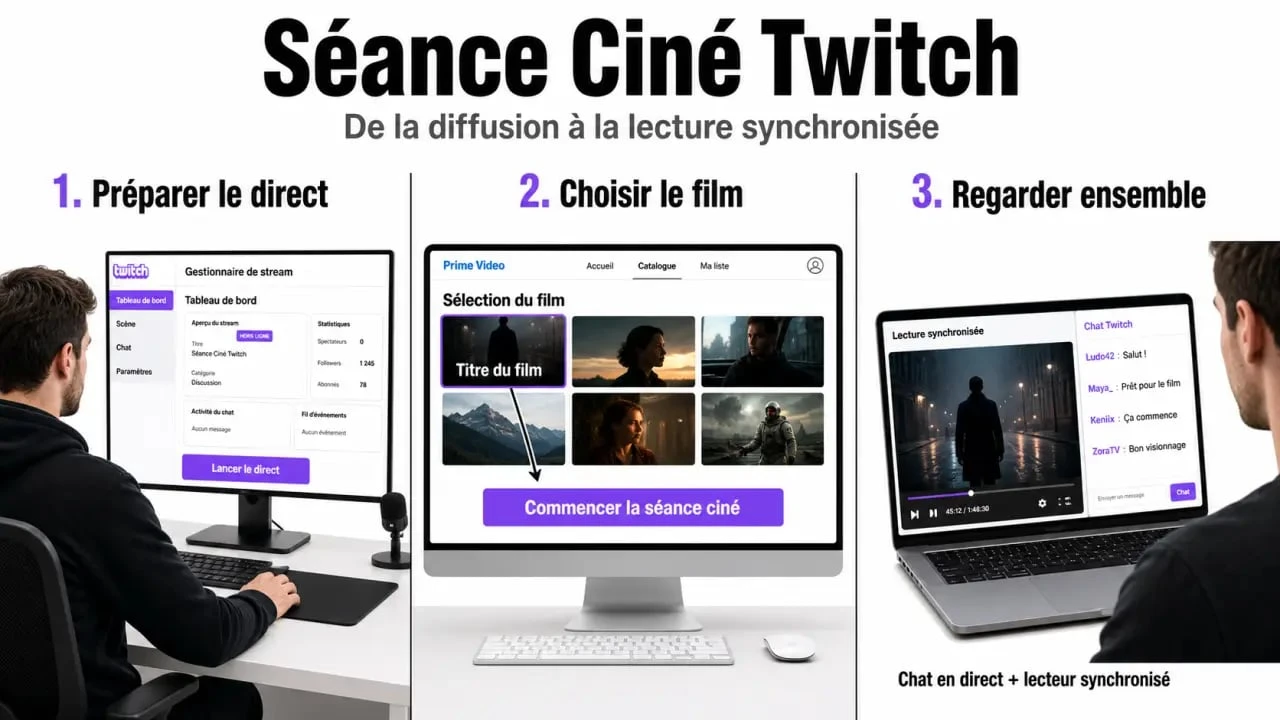
Une Séance Ciné Twitch n’est pas un simple partage d’écran. Le streamer ne diffuse pas librement une vidéo depuis son ordinateur : Twitch s’appuie sur l’accès Prime Video de chaque participant. Le contenu se lit de manière synchronisée, tandis que la chaîne Twitch conserve le chat, la présence du streamer et l’expérience communautaire.
Cette différence compte. Elle explique pourquoi certains viewers peuvent rejoindre la séance et d’autres non, même si tout le monde voit le même live. L’accès dépend notamment de l’abonnement Amazon Prime, du pays de résidence et de la disponibilité du film ou de la série dans la région de chaque utilisateur.
Un co-visionnage encadré, pas une diffusion classique
Le principe repose sur une lecture en temps réel : les viewers regardent le même contenu au même moment, mais via leurs propres droits d’accès Prime Video. Le streamer peut commenter, réagir, animer le chat et créer un rendez-vous collectif, sans transformer sa chaîne en plateforme de streaming non autorisée.
Concrètement, l’image du film ou de la série apparaît dans le lecteur vidéo principal pour les participants éligibles. Les réglages habituels restent disponibles côté viewer, comme le mode cinéma, le plein écran, le choix de qualité ou les sous-titres lorsque le contenu les propose.
Ce que l’on peut regarder
Le catalogue accessible correspond aux contenus inclus avec Amazon Prime dans la région concernée. En revanche, les vidéos proposées uniquement à la vente ou à la location ne sont pas disponibles pour ce format. Les chaînes Amazon ne figurent pas non plus dans la liste des contenus utilisables.
Si une série n’apparaît pas au moment de la sélection, ce n’est pas forcément un bug Twitch. Le plus souvent, il s’agit d’une question de droits, de région ou de type de contenu. Avant d’annoncer une soirée, mieux vaut vérifier que le titre est bien visible dans l’interface de lancement de la Séance Ciné.
Les prérequis avant d’activer une série de visionnage Twitch
Le lancement d’une Séance Ciné est assez simple, mais il bloque vite si un prérequis manque. Le streamer et les viewers doivent chacun avoir accès à Prime Video via Amazon Prime et lier leurs comptes Twitch et Amazon. Ce point concerne les deux côtés : un streamer Prime ne suffit pas à ouvrir l’accès à toute l’audience.
| Élément à vérifier | Pourquoi c’est indispensable |
|---|---|
| Compte Twitch | Il permet de lancer ou rejoindre la chaîne, d’accéder au chat et d’utiliser la fonctionnalité. |
| Amazon Prime actif | Il donne accès aux contenus Prime Video éligibles à la séance. |
| Comptes Twitch et Amazon liés | La liaison confirme que l’utilisateur dispose bien des droits nécessaires. |
| PC ou ordinateur portable | La compatibilité indiquée concerne l’usage sur ordinateur, pas le mobile. |
| Contenu disponible dans la région | Un titre peut être accessible dans un pays et absent dans un autre. |
Streamer et viewers doivent être éligibles
Un point surprend souvent les débutants : le streamer ne “prête” pas son abonnement Prime à sa communauté. Chaque viewer doit lui aussi disposer d’un accès Amazon Prime compatible et relier son compte. Sans cela, il pourra rester sur la chaîne et discuter, mais il ne verra pas forcément le contenu de la séance.
La disponibilité régionale peut aussi créer des différences au sein d’une même communauté. Un viewer en France, un autre en Belgique ou au Canada peuvent ne pas avoir exactement le même catalogue Prime Video. Pour les chaînes internationales, annoncer cette limite à l’avance évite beaucoup de frustration au démarrage.
Compatibilité et matériel
La Séance Ciné se prépare depuis l’environnement Twitch du streamer, notamment le Gestionnaire de stream. Les logiciels comme OBS Studio, Streamlabs OBS ou Twitch Studio peuvent continuer à servir pour la caméra, le micro et la mise en scène, mais la vidéo Prime elle-même reste encadrée par la fonctionnalité Twitch.
Côté viewer, l’expérience se fait sur PC ou ordinateur portable dans le cadre décrit. Si quelqu’un essaie de rejoindre depuis mobile et ne trouve pas la bonne interface, le problème vient probablement de la compatibilité. La solution la plus fiable consiste à passer sur ordinateur, puis à vérifier la liaison Twitch et Amazon.
Lancer la séance côté streamer, étape par étape
Pour activer une série de visionnage Twitch, le streamer doit déjà être en ligne. La séance se lance depuis le Gestionnaire de stream, et non depuis une simple page Prime Video ouverte dans le navigateur. Ce passage par le tableau de bord garantit le fonctionnement prévu avec la chaîne et le chat.
- Ouvrir le tableau de bord Twitch et accéder au Gestionnaire de stream.
- Vérifier que le live est déjà lancé sur la chaîne.
- Dans les actions rapides, ajouter l’option Commencer la séance ciné si elle n’apparaît pas encore.
- Cliquer sur cette action rapide pour ouvrir l’interface de sélection.
- Choisir un film ou une série disponible dans la liste proposée.
- Suivre le compte à rebours et laisser les viewers rejoindre la séance.
Bien configurer les actions rapides
Les actions rapides sont des raccourcis du tableau de bord Twitch. Si l’option n’est pas visible, il faut l’ajouter manuellement via le bouton prévu à cet effet, puis sélectionner Commencer la séance ciné. Une fois ajoutée, elle devient plus simple à retrouver lors des prochains lives.
Après le lancement, le streamer peut utiliser le bouton Ouvrir la séance ciné dans un nouvel onglet pour voir et entendre la même chose que les viewers. C’est utile pour réagir au bon moment, éviter les commentaires décalés et suivre précisément le rythme de la scène.
Préparer l’expérience avant le compte à rebours
Une bonne séance commence avant le premier épisode. Prévenez la communauté du contenu choisi, de la nécessité d’avoir Amazon Prime et du fait que les comptes doivent être liés. Si votre audience est large, ajoutez aussi une phrase sur la disponibilité régionale : cela évite que certains pensent à tort que leur navigateur ou leur compte Twitch est en cause.
Préparez aussi le déroulé du live. Définissez les moments où vous parlerez, les passages où vous resterez plus discret et les consignes sur les spoilers. Un volume de micro trop fort ou des réactions trop nombreuses peuvent gêner la lecture du film, tandis qu’un chat sans cadre peut vite devenir confus. La préparation technique et la modération comptent autant que le choix du contenu.
Rejoindre une Séance Ciné en tant que viewer
Pour un viewer, le parcours est plus direct. Il faut se rendre sur la chaîne qui organise la séance, être connecté à Twitch, puis lier son compte Amazon Prime si Twitch le demande. La catégorie Séances ciné peut aussi aider à trouver des chaînes qui utilisent ce format.
Une fois la séance lancée, un compte à rebours permet aux participants d’arriver avant le début de la lecture. Si tout est bien configuré, le contenu apparaît dans le lecteur principal et le chat reste accessible. Le viewer peut alors régler son affichage, activer les sous-titres si disponibles et choisir son mode de lecture.
Le son du streamer est muet par défaut
Un détail important : les commentaires du streamer peuvent être muets par défaut côté viewer. Ce réglage évite les problèmes de superposition sonore, notamment lorsque quelqu’un veut regarder avec les dialogues du film ou de la série en priorité.
Si vous ne l’entendez pas, cherchez l’option permettant d’activer manuellement le son ou les commentaires du streamer. À l’inverse, si vous entendez un doublon, vérifiez que vous n’avez pas ouvert la chaîne dans deux onglets ou lancé Prime Video séparément à côté de Twitch.
Si l’accès ne fonctionne pas
Les blocages les plus fréquents viennent d’une liaison de comptes incomplète, d’un abonnement Prime inactif, d’un navigateur capricieux ou d’un contenu indisponible dans la région du viewer. Avant de conclure à une panne générale, commencez par vous déconnecter puis vous reconnecter à Twitch, vérifier Amazon Prime, puis rouvrir la séance depuis la chaîne.
Si la vidéo reste inaccessible alors que le chat fonctionne, le problème concerne probablement les droits Prime Video plutôt que Twitch lui-même. Dans ce cas, changer d’appareil pour passer sur ordinateur ou tester un autre navigateur peut aider, mais ne contournera pas une restriction géographique.
Règles, limites et bonnes pratiques à connaître
Les Séances Ciné sont intéressantes parce qu’elles offrent un cadre légal au visionnage communautaire. Cela implique aussi des limites. Le contenu doit rester dans l’écosystème prévu, respecter les règles Prime Video et Twitch, et ne pas être enregistré via un logiciel externe selon les règles citées.
- Les contenus à la vente ou à la location ne sont pas inclus.
- Les chaînes Amazon ne sont pas disponibles dans la liste de sélection.
- La disponibilité varie selon les régions.
- Il n’y a pas de publicités pendant la Séance Ciné.
- Le streamer peut arrêter la séance depuis le tableau de bord avec le bouton Stop.
- Une séance arrêtée côté streamer ne peut pas être simplement reprise au même point comme si rien ne s’était passé.
Arrêter, reprendre et gérer les imprévus
Si le streamer arrête la séance depuis son tableau de bord, il faut considérer l’événement comme interrompu. La reprise exacte n’est pas garantie dans le même flux opérationnel. Pour éviter de perdre l’audience, mieux vaut prévenir dans le chat avant d’appuyer sur Stop, surtout en cas de pause technique ou de changement de contenu.
En cas de problème audio, gardez une méthode simple : couper les sources inutiles dans OBS ou Streamlabs OBS, vérifier que Prime Video n’est pas ouvert ailleurs, puis demander aux viewers s’ils ont activé ou non le son du streamer. La plupart des confusions viennent d’un double onglet, d’un retour micro ou d’un commentaire streamer laissé muet côté audience.
Ce qui fait une bonne séance, au-delà de l’activation
Activer la fonctionnalité ne suffit pas toujours à créer un bon moment. Le choix du contenu, l’horaire, le rythme des interventions et la modération du chat comptent autant que la configuration technique. Pour une première séance, privilégiez un contenu facile à suivre, prévenez les viewers quelques minutes avant le lancement et rappelez les prérequis dans le chat.
Une Séance Ciné Twitch réussie repose sur un équilibre simple : assez de commentaires pour garder la personnalité du streamer, assez de silence pour respecter le film ou la série, et des règles claires pour que le chat ne gâche pas l’expérience avec des spoilers ou des décalages. Une fois ces bases posées, le format devient un bon moyen de diversifier une chaîne tout en renforçant le lien avec sa communauté.

- Twitch Prime 7 correspond à Prime Gaming, avec un abonnement Twitch à réactiver chaque mois - 9 octobre 2026
- Pokimane quitte Twitch après dix ans : les vraies raisons d’un départ qui n’en est pas un - 8 octobre 2026
- Animez votre chat Twitch avec des emotes lisibles et des overlays cohérents - 7 octobre 2026
Partager cet article
Articles qui pourraient vous intéresser :
 Combien YouTube paye-t-il vraiment pour 1000 vues ? CPM, RPM et écarts selon les niches
 Streamers : une carrière à construire entre matériel, compétences et plateformes
 Séance Ciné, co-stream et réglages Twitch : ce qu’il faut vérifier avant de lancer un live
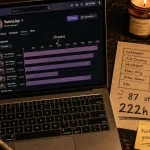 YonnaJay sur Twitch : 87 streams suivis, 222h 32m et ses VODs à retrouver