Plugin OBS récalcitrant : supprimer les fichiers, les résidus et les références qui le font revenir
Un plugin OBS qui plante, ralentit l’encodage ou reste visible après une désinstallation peut vite devenir agaçant. La bonne méthode dépend surtout d’une chose : le plugin a-t-il été installé avec un exécutable, une archive zip ou une copie manuelle de fichiers ? En pratique, supprimer un plugin OBS revient souvent à retirer ses fichiers dans les bons dossiers, puis à vérifier qu’OBS Studio ne charge plus aucun résidu au démarrage.
Avant de supprimer : identifier le type de plugin et son mode d’installation
OBS Studio accepte des plugins très différents : filtres audio, transitions, sorties multiples, sources vidéo, effets graphiques ou extensions comme StreamFX, Move Transition, VST FX Suite ou obs-multi-rtmp. Certains ajoutent une entrée visible dans les menus, d’autres se cachent dans les propriétés d’une source, d’une scène ou d’un filtre. C’est pour cette raison qu’un plugin peut sembler introuvable alors qu’il est encore chargé par OBS.
Installation par exécutable : chercher d’abord un désinstalleur
Si le plugin a été installé via un fichier .exe ou un installateur dédié, commencez par la méthode la plus propre, le désinstalleur. Sous Windows, ouvrez les paramètres des applications ou le panneau de désinstallation, puis cherchez le nom du plugin. Certains installateurs créent aussi un fichier de désinstallation dans le dossier du plugin ou dans le dossier d’OBS Studio.
Cette méthode est préférable quand elle existe, car elle peut retirer plusieurs éléments à la fois : fichiers du plugin, fichiers de données, raccourcis, entrées de registre ou dépendances ajoutées par l’installateur. Si le plugin reste visible après cette étape, il faut compléter par une vérification manuelle.
Installation manuelle ou archive zip : repérer les fichiers copiés
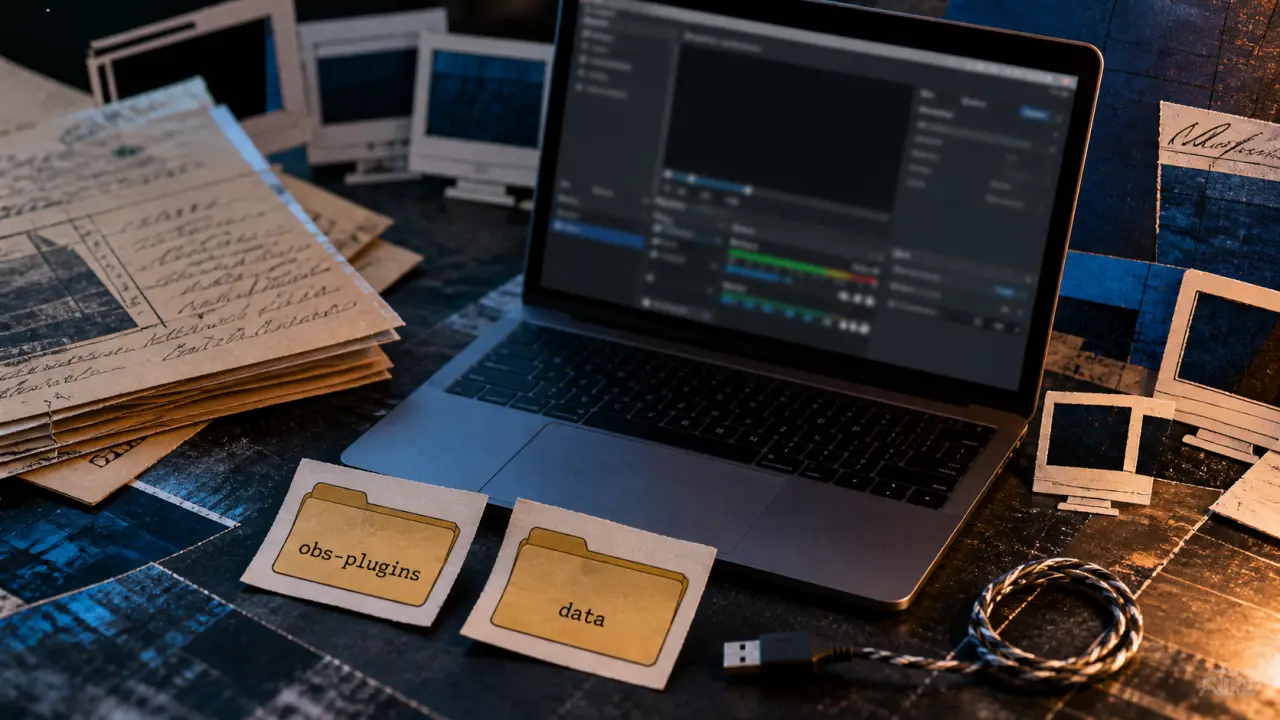
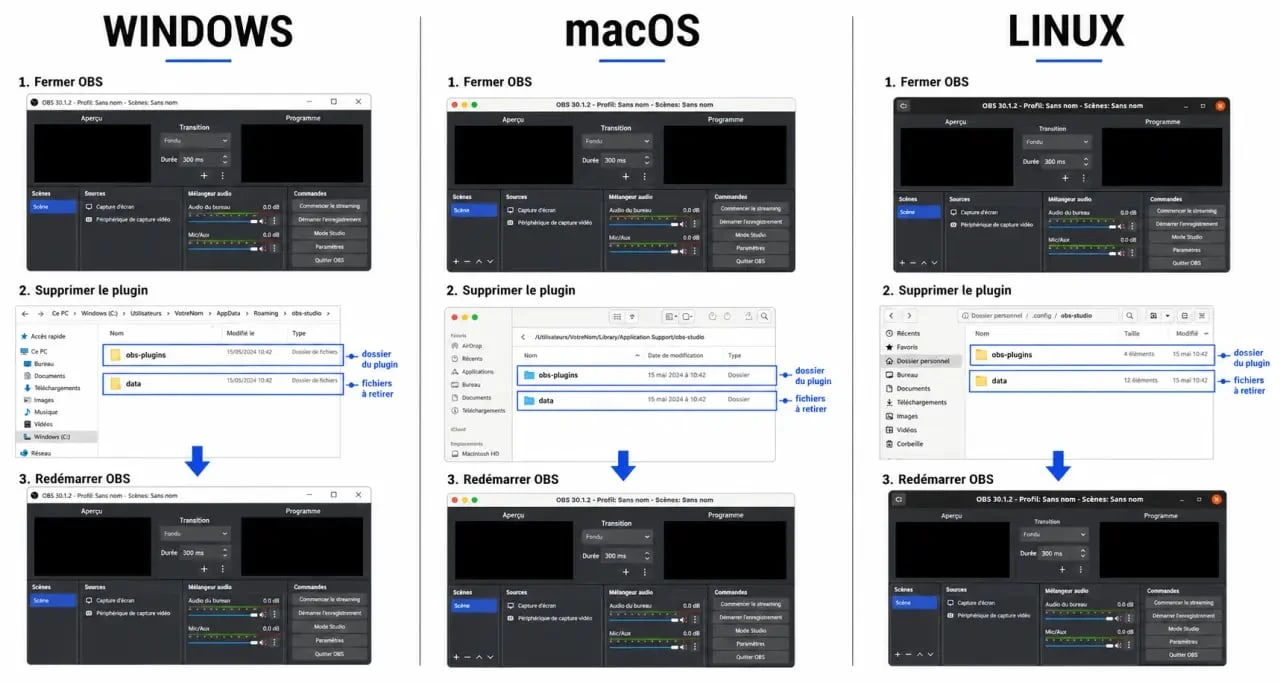
Beaucoup de plugins OBS sont distribués sous forme d’archive zip. L’installation consiste alors à copier des dossiers comme obs-plugins et data dans le dossier d’OBS Studio. Pour les supprimer, il faut faire l’opération inverse : retrouver les fichiers ajoutés et les retirer sans toucher aux fichiers natifs d’OBS.
Si vous avez encore l’archive téléchargée, ouvrez-la avant de supprimer quoi que ce soit. Elle sert de repère : les noms des dossiers et fichiers présents dans l’archive indiquent ce que vous devez rechercher dans votre installation. C’est souvent le moyen le plus sûr d’éviter de supprimer un composant utile à OBS lui-même.
Supprimer un plugin OBS sur Windows, macOS et Linux
Fermez OBS Studio avant toute manipulation. Si OBS tourne encore en arrière-plan, certains fichiers peuvent être verrouillés et la suppression échouer. Après fermeture, vérifiez aussi que le processus OBS n’est plus actif si vous venez de subir un plantage. Une fermeture propre évite de croire qu’un fichier a disparu alors qu’il reste simplement chargé en mémoire.
Sur Windows : vérifier Program Files et AppData
Sur Windows, les fichiers des plugins se trouvent souvent dans le dossier d’installation d’OBS Studio, par exemple dans Program Files. Les emplacements à inspecter sont généralement les dossiers obs-plugins et data du dossier racine OBS. Supprimez uniquement les fichiers ou dossiers portant le nom du plugin, de son éditeur ou d’un module clairement associé.
Un second emplacement peut expliquer la persistance du plugin : AppData. Certains réglages, profils ou fichiers de configuration restent dans le dossier utilisateur. Pour y accéder, tapez %appdata% dans la barre d’adresse de l’Explorateur Windows, puis cherchez le dossier lié à OBS Studio. Là encore, ne supprimez que les fichiers clairement rattachés au plugin concerné.
Sur macOS : regarder dans l’application et la bibliothèque
Sur macOS, OBS Studio est une application, mais certains plugins peuvent être intégrés dans son contenu ou stockés dans des dossiers de bibliothèque. Commencez par fermer OBS, puis recherchez le nom du plugin dans les dossiers liés à OBS Studio. Si le plugin a fourni un installateur, vérifiez s’il propose aussi un désinstalleur ou une documentation de retrait.
Quand la suppression est manuelle, soyez particulièrement prudent avec les dossiers système. L’objectif n’est pas de nettoyer tout ce qui contient “OBS”, mais de retirer les éléments du plugin. Si vous hésitez, renommez temporairement le dossier du plugin au lieu de le supprimer immédiatement, puis relancez OBS pour vérifier le résultat.
Sur Linux : distinguer installation locale et paquets
Sur Linux, le plugin peut avoir été copié dans un dossier utilisateur, installé dans les répertoires du système ou ajouté via un gestionnaire de paquets. Si vous l’avez installé avec une commande ou un paquet, privilégiez la méthode inverse avec le même gestionnaire. Si vous l’avez copié manuellement, recherchez les dossiers obs-plugins et data associés à OBS Studio.
Le cas Linux demande surtout de savoir si le plugin est installé pour un seul utilisateur ou pour tout le système. Une suppression dans votre dossier personnel ne retirera pas forcément un plugin installé globalement. À l’inverse, supprimer un fichier système sans certitude peut casser d’autres éléments d’OBS.
Les dossiers à contrôler pour éviter les résidus
Un plugin OBS ne se limite pas toujours à un seul fichier. Il peut comporter un module principal, des bibliothèques, des paramètres, des fichiers graphiques ou des presets. C’est la raison pour laquelle une simple suppression dans un dossier ne suffit pas toujours.
| Élément à vérifier | Rôle probable | Action conseillée |
|---|---|---|
| obs-plugins | Modules chargés par OBS au démarrage | Supprimer le fichier ou dossier nommé comme le plugin |
| data | Ressources, paramètres, fichiers annexes | Retirer uniquement les éléments liés au plugin |
| Dossier racine OBS | Emplacement principal de l’installation | Comparer avec l’archive zip ou la documentation |
| AppData ou dossier utilisateur | Réglages persistants et profils | Nettoyer les résidus clairement identifiés |
Pensez au plugin comme à un ensemble de pièces liées entre elles : ce que vous voyez dans OBS n’est que la partie visible, mais le fonctionnement repose aussi sur des fichiers de ressources et de configuration. Le module principal déclenche l’affichage, tandis que les ressources dans data et les préférences utilisateur conservent les réglages du plugin. Si vous ne retirez que la partie visible, OBS peut encore garder une trace, afficher une erreur au démarrage ou recréer certains paramètres. La bonne approche consiste donc à retirer le module, les ressources puis la configuration, dans cet ordre.
Que faire si le plugin reste visible ou revient après réinstallation ?
Le plugin apparaît encore dans OBS
Si le plugin reste dans un menu, une source ou un filtre après suppression, redémarrez d’abord OBS Studio. Les plugins sont chargés au lancement, donc une suppression pendant que le logiciel est ouvert ne suffit pas à rafraîchir l’interface. Si le plugin apparaît toujours après redémarrage, c’est qu’un fichier est encore présent dans un autre dossier.
Utilisez la recherche de fichiers de votre système avec le nom du plugin, son abréviation ou le nom de l’éditeur. Par exemple, un plugin peut être enregistré sous un nom technique différent de son nom commercial. Pour obs-multi-rtmp, cherchez aussi des variantes autour de “multi” ou “rtmp”. Pour StreamFX, cherchez “streamfx” dans les dossiers liés à OBS.
Le plugin réapparaît après avoir réinstallé OBS
Réinstaller OBS Studio ne supprime pas forcément les dossiers utilisateur. C’est même une cause fréquente de frustration : l’application semble neuve, mais certains paramètres, profils ou plugins restent stockés ailleurs. Avant de réinstaller, supprimez ou sauvegardez les dossiers de configuration liés à OBS si vous voulez repartir sur une base vraiment propre.
Attention toutefois : supprimer les dossiers utilisateur peut retirer vos scènes, profils, raccourcis et réglages d’encodage. Avant toute opération radicale, exportez vos collections de scènes et vos profils depuis OBS. Vous pourrez ainsi nettoyer le plugin sans perdre toute votre configuration de streaming ou d’enregistrement.
La suppression provoque une erreur au lancement
Une erreur après suppression indique souvent qu’une scène, une source ou un filtre faisait encore référence au plugin. OBS peut chercher un composant qui n’existe plus. Ouvrez vos scènes et retirez les sources ou filtres concernés si l’interface le permet. Si OBS ne s’ouvre plus correctement, restaurez temporairement le plugin, supprimez les références dans vos scènes, puis désinstallez-le à nouveau proprement.
Vérifier que la désinstallation est propre
Une fois les fichiers supprimés, relancez OBS Studio et observez trois points : le message de démarrage, la liste des sources ou filtres, et le comportement général du logiciel. Si le plugin posait un problème de stabilité, faites un test simple : ouvrez une scène habituelle, lancez un enregistrement court, changez de transition, puis arrêtez l’enregistrement. L’objectif est de vérifier que le retrait du plugin n’a pas créé de nouveau conflit.
- Fermez OBS avant toute suppression.
- Utilisez le désinstalleur du plugin s’il existe.
- Contrôlez les dossiers obs-plugins et data.
- Vérifiez aussi les dossiers utilisateur comme AppData sur Windows.
- Redémarrez OBS après suppression.
- Supprimez les sources, filtres ou transitions qui dépendaient du plugin.
- Testez une scène réelle avant de considérer le problème réglé.
Si vous ne trouvez pas le plugin ou si vous craignez de supprimer le mauvais fichier, consultez la page du plugin sur le site officiel des ressources OBS ou les discussions de la communauté. Les forums Reddit et les pages de support des développeurs donnent souvent des noms de fichiers précis pour des plugins populaires. Vous pouvez également rechercher le plugin dans la section officielle des ressources OBS via obsproject.com, puis comparer les fichiers indiqués avec ceux présents sur votre ordinateur.
La règle la plus sûre reste simple : supprimer un plugin OBS, ce n’est pas effacer tout ce qui ressemble à OBS, c’est retirer méthodiquement les éléments ajoutés par ce plugin. En procédant par désinstalleur, dossiers principaux, dossiers utilisateur puis test de lancement, vous limitez les risques et vous évitez le cas classique du plugin qui disparaît, puis revient au prochain démarrage.

- Gotaga sur Twitch : chaîne officielle, VOD et émissions à retrouver - 28 septembre 2026
- Twitch Drops Rust : liez vos comptes et réclamez chaque skin à temps - 27 septembre 2026
- Compresseur audio Twitch : 4 réglages pour stabiliser votre voix sans l’écraser - 26 septembre 2026