Bloquer les pubs Twitch sans perdre la fluidité du live : solutions, limites et sécurité
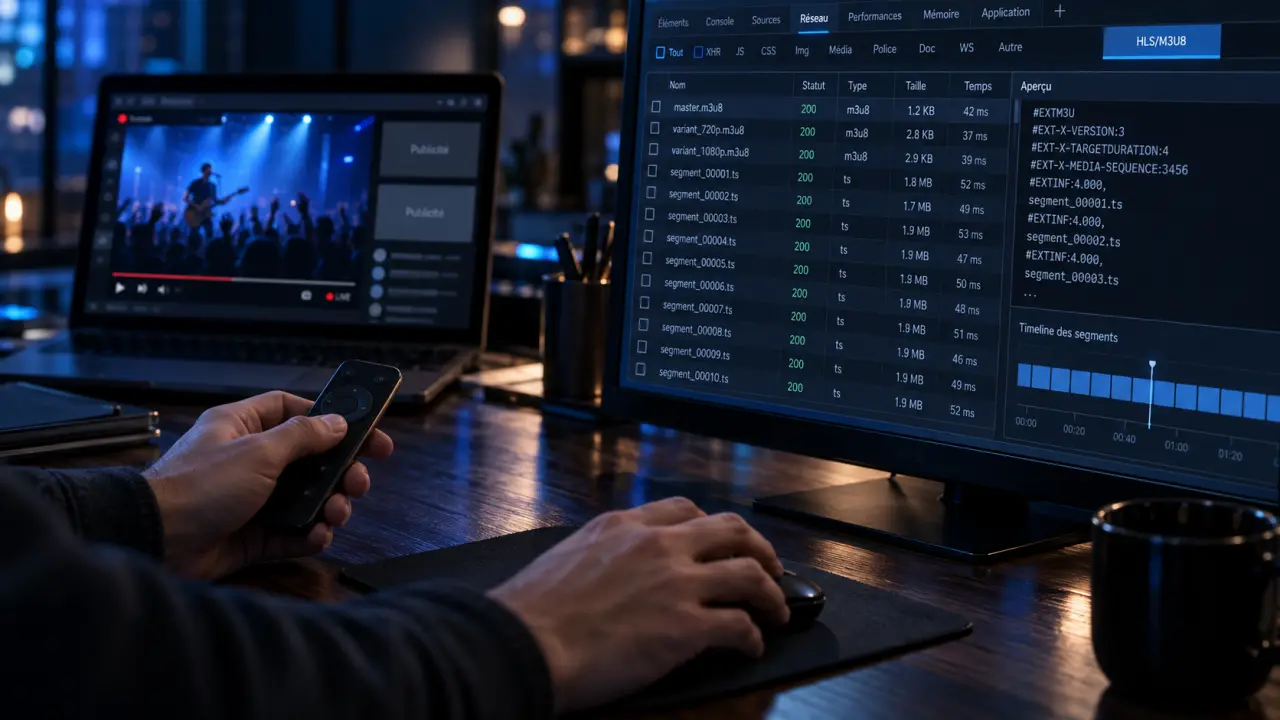
Un Twitch adblock peut réduire les interruptions publicitaires sur les lives et les VOD, mais son efficacité dépend de la méthode utilisée et du navigateur. L’objectif est de limiter les prerolls et les midrolls tout en conservant une lecture stable, une qualité vidéo correcte et un niveau de confidentialité satisfaisant.
Ce qu’un Twitch adblock peut réellement bloquer
Sur Twitch, les publicités vidéo peuvent apparaître avant le lancement d’un live, pendant la diffusion ou lors de la consultation d’une VOD. Les deux formats les plus recherchés sont le preroll, diffusé avant l’accès au contenu, et le midroll, qui interrompt une diffusion déjà en cours. Une extension dédiée ou un bloqueur généraliste correctement configuré cherche à limiter ces séquences sans empêcher le chargement du lecteur.
Lives et VOD : un fonctionnement différent
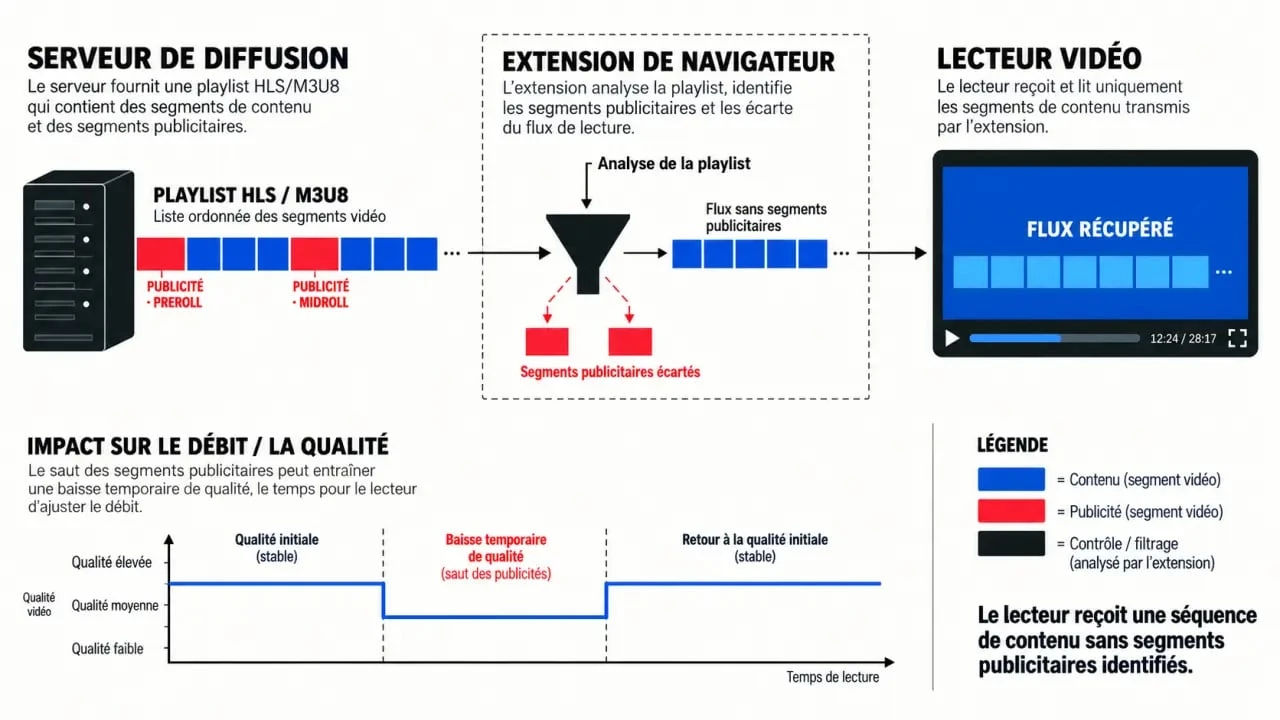
Un live est transmis en continu. La solution anti-publicité doit donc réagir sans provoquer de coupure durable ni désynchroniser le direct. Une VOD est lue comme une vidéo à la demande, ce qui peut simplifier le blocage, mais certains emplacements publicitaires restent intégrés au flux. Dans les deux cas, le résultat attendu est une lecture fluide, pas seulement la disparition visuelle d’un écran publicitaire.
Les bloqueurs spécialisés tentent de repérer les segments marqués comme publicitaires dans les playlists HLS ou M3U8 utilisées pour distribuer le flux vidéo. Selon leur conception, ils peuvent ignorer ces segments, relancer la lecture après une récupération publicitaire ou appliquer temporairement une qualité de secours. Cette dernière option explique pourquoi la vidéo peut parfois basculer brièvement en définition inférieure avant de revenir au réglage choisi.
Ne pas confondre blocage et absence totale de perturbation
Une extension peut empêcher une publicité de se lancer sans garantir une expérience parfaitement imperceptible. Un court écran noir, un léger buffering, une baisse momentanée vers 360p ou un retour automatique au live peuvent survenir. Ce comportement ne signifie pas forcément que l’outil fonctionne mal. Il traduit souvent une tentative de récupération du flux lorsque la publicité et le contenu sont distribués par les mêmes mécanismes.
Choisir la solution adaptée à son navigateur et à son usage
Le meilleur choix dépend d’abord de votre besoin. Pour regarder Twitch occasionnellement, un bloqueur généraliste peut suffire. Pour suivre longuement des streams, passer d’une chaîne à l’autre et reprendre des VOD, une extension centrée sur Twitch est souvent plus pertinente, à condition qu’elle soit maintenue et qu’elle explique clairement son fonctionnement.
| Solution | Usage conseillé | Atouts | Points de vigilance |
|---|---|---|---|
| Extension Twitch dédiée | Visionnage fréquent de lives et de VOD | Fonctions pensées pour les prerolls, les midrolls et la récupération de lecture | Peut devenir moins efficace après une évolution de la plateforme |
| Bloqueur de publicités généraliste | Usage simple sur plusieurs sites | Installation rapide, filtrage des trackers et des popups | Résultats variables sur les publicités vidéo Twitch |
| Extension Firefox spécialisée | Utilisateur Firefox recherchant des réglages ciblés | Contrôle plus fin, fonctionnement local possible | Vérifier les permissions et les mises à jour |
| Scripts et filtres communautaires | Utilisateur avancé | Adaptation parfois rapide à un problème ponctuel | Configuration plus technique, pérennité incertaine |
Chrome, Firefox et les navigateurs alternatifs
Sur Chrome et Firefox, le point de départ est généralement le même : installer l’extension depuis le catalogue officiel du navigateur, l’activer, puis tester un live et une VOD. Une solution qui fonctionne sur l’un n’offre pas nécessairement le même résultat sur l’autre, car les règles de filtrage, les API d’extensions et les mises à jour diffèrent. Avant de multiplier les outils, commencez par un seul bloqueur et observez sa stabilité pendant plusieurs lectures.
Évitez surtout d’empiler plusieurs extensions qui prétendent toutes modifier le lecteur Twitch. Elles peuvent se concurrencer : l’une bloque un élément tandis que l’autre tente de recharger le flux. Le résultat devient alors plus instable que la publicité elle-même. Désactivez temporairement les extensions redondantes pour identifier celle qui agit réellement.
Installer et tester un bloqueur sans compliquer sa navigation
La plupart des solutions demandent peu de manipulations. L’enjeu consiste moins à forcer le blocage qu’à vérifier que le lecteur reste utilisable dans les situations importantes : arrivée sur un live, changement de chaîne, passage en plein écran, reprise après une pause et lecture d’une VOD.
- Installez une seule extension depuis la bibliothèque de votre navigateur et consultez les autorisations demandées.
- Ouvrez un live Twitch qui déclenche habituellement un preroll, puis laissez la lecture se poursuivre quelques minutes.
- Testez une VOD et avancez à différents moments pour vérifier les éventuels midrolls et la continuité de l’image.
- Contrôlez la qualité vidéo : si elle diminue après une récupération, vérifiez qu’elle revient bien au niveau sélectionné.
- Désactivez l’extension en cas de souci pour déterminer si le problème vient du bloqueur, du navigateur ou de la connexion.
Observez aussi l’état réel du flux. Une image nette qui accuse un retard croissant, un chat décalé ou une roue de chargement répétée peuvent signaler une récupération mal gérée, même lorsque les publicités ont disparu. Comparez le comportement avec l’extension activée puis désactivée sur la même chaîne. Vous évaluerez ainsi la latence, la synchronisation audio et la tenue de la qualité, au lieu de vous fier à la seule absence de publicité.
Confidentialité, sécurité et limites à connaître
Un Twitch adblock sérieux n’a pas besoin de demander des informations inutiles pour fonctionner. Privilégiez les outils qui expliquent clairement s’ils traitent les requêtes localement dans le navigateur et qui limitent leur action au filtrage ou à l’ajustement du flux. Une extension peut aussi proposer de réduire les trackers, mais cette promesse ne dispense pas d’examiner ses permissions.
Les signaux qui doivent faire hésiter
Méfiez-vous d’une extension qui demande l’accès à vos mots de passe, impose un changement de moteur de recherche, ouvre des onglets promotionnels ou vous redirige vers des sites inconnus. Un bloqueur de publicités ne devrait pas transformer votre navigation en source de popups. Consultez également les retours récents. Sur un sujet aussi évolutif, les commentaires qui mentionnent des coupures, des écrans violets ou une lecture bloquée sont plus utiles qu’une promesse absolue.
Pourquoi aucune méthode n’est définitivement acquise
Les techniques de diffusion et de détection publicitaire évoluent. Une extension performante peut donc perdre en fiabilité, puis redevenir fonctionnelle après une mise à jour. Cette volatilité est normale pour les solutions qui interviennent sur des playlists, des segments vidéo ou la récupération de lecture. Gardez votre navigateur et votre extension à jour, mais évitez les mises à jour automatiques de plusieurs outils similaires. Lorsqu’un dysfonctionnement survient, une configuration simple se diagnostique plus vite.
Enfin, le blocage publicitaire ne remplace pas les options proposées par Twitch pour soutenir les créateurs. Si une chaîne vous intéresse particulièrement, distinguez le confort de lecture fourni par votre navigateur du choix de contribuer directement à son activité. Sélectionnez votre outil selon des critères concrets, comme la compatibilité, la stabilité, la confidentialité et la facilité de désactivation, plutôt que sur une promesse irréaliste de zéro interruption en toutes circonstances.

- Bloquer les pubs Twitch sans perdre la fluidité du live : solutions, limites et sécurité - 30 septembre 2026
- Nasdas sur Twitch : 220 000 viewers, mais une ascension sous tension - 29 septembre 2026
- Gotaga sur Twitch : chaîne officielle, VOD et émissions à retrouver - 28 septembre 2026
Partager cet article
Articles qui pourraient vous intéresser :
 Streamers : une carrière à construire entre matériel, compétences et plateformes
 YonnaJay sur Twitch : 87 streams suivis, 222h 32m et ses VODs à retrouver
 Télécharger une vidéo Twitch sans erreur : URL, clips d’1 minute et VOD avant 14 jours
 Compresseur audio Twitch : 4 réglages pour stabiliser votre voix sans l’écraser