Le chat Twitch garde la conversation visible, du live aux clips
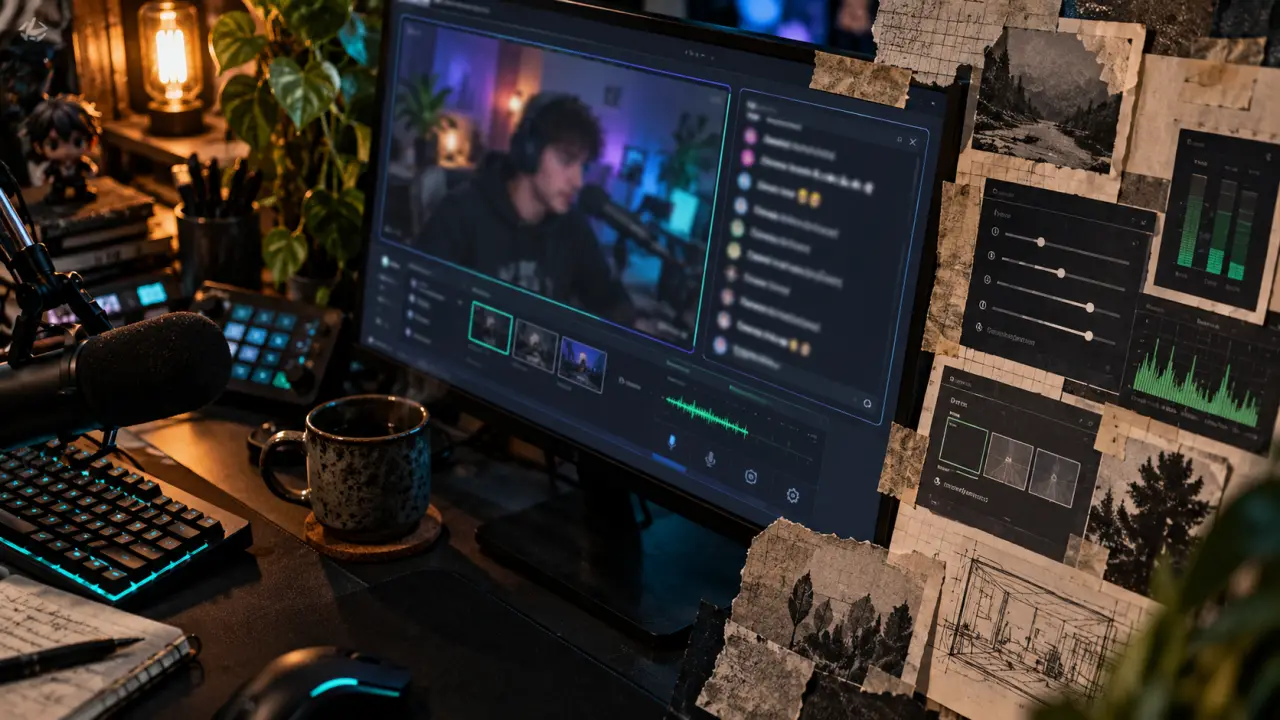
Afficher un chat Twitch directement dans son stream permet aux spectateurs de suivre les échanges sans quitter la vidéo. Pour un streamer, une chat box bien intégrée rend le live plus clair, aide à comprendre une réaction et conserve le fil de la discussion dans les VOD et les clips. Le choix dépend surtout du logiciel de diffusion, du besoin éventuel en multistream et du niveau de personnalisation recherché.
Chat Twitch, widget et overlay : ce que vous ajoutez réellement à votre stream
Le chat Twitch désigne d’abord la messagerie native affichée à côté d’un live sur Twitch. Pour la faire apparaître dans l’image diffusée, il faut utiliser un widget de chat Twitch, aussi appelé chat box ou overlay de chat. Cet élément récupère les messages et les affiche dans une scène de streaming sous la forme d’un calque visuel.
La nuance compte. Ouvrir le chat dans un navigateur aide le créateur à lire et à modérer sa communauté, mais ne le rend pas visible pour le public qui regarde le live, une rediffusion ou un extrait partagé ailleurs. L’overlay, lui, fait partie de la réalisation. Il donne un contexte aux moments forts, notamment lorsqu’un clip montre la réponse du streamer à un message que le spectateur ne peut pas voir.
| Élément | Rôle principal | Visible dans le flux vidéo |
|---|---|---|
| Chat Twitch natif | Lire, répondre et modérer sur la plateforme | Non |
| Widget de chat | Récupérer et mettre en forme les messages | Oui, après ajout dans une scène |
| Overlay de chat | Intégrer visuellement la conversation au décor du stream | Oui |
Installer une chat box sans alourdir votre scène
Le principe : une source navigateur dans votre logiciel de diffusion
La plupart des solutions de chat fournissent une URL de widget. Dans OBS Studio, Streamlabs ou XSplit, ajoutez une source de type navigateur, collez cette adresse, puis définissez la largeur et la hauteur de la zone d’affichage. Le widget se comporte comme une source indépendante. Vous pouvez le déplacer, le redimensionner, le masquer dans certaines scènes ou le dupliquer selon vos besoins.
Avant de lancer le live, envoyez quelques messages de test depuis Twitch. Vérifiez la taille des caractères, la vitesse de disparition des messages, les retours à la ligne et l’absence de découpe sur les longs pseudos. Cette vérification évite de diffuser un chat minuscule, illisible ou placé devant une information importante du jeu ou de la caméra.
Choisir un emplacement qui ne concurrence pas le contenu
Un chat overlay n’a pas besoin de remplir un espace vide. Sur une scène de jeu, placez-le de préférence dans une marge visuelle stable, loin du HUD, des sous-titres et des notifications. Sur une scène de discussion, il peut trouver sa place près de la webcam. Gardez une marge interne autour des messages : des caractères collés au bord de l’écran donnent vite une impression de montage inachevé.
Un live suit un rythme régulier : les messages apparaissent, captent l’attention quelques secondes, puis s’effacent. Réglez donc la durée d’affichage selon votre contenu. Une conversation rapide supporte une disparition plus courte pour éviter l’encombrement. Une émission plus calme gagne à conserver les messages assez longtemps pour que les personnes arrivées en cours de route puissent lire la réaction qui déclenche votre réponse.
Rendre le chat lisible et cohérent avec votre identité visuelle
La personnalisation utile ne consiste pas à multiplier les effets. Elle sert d’abord la lisibilité. Privilégiez une police suffisamment épaisse, un contraste élevé avec l’arrière-plan et une taille adaptée au format mobile, car une partie de l’audience regarde le stream sur un petit écran. Un fond translucide ou une légère ombre peut faciliter la lecture lorsque les images du jeu changent constamment.
Pour conserver un affichage clair, reprenez une ou deux teintes de votre overlay sans réduire le contraste des messages. Vérifiez aussi que les badges et emotes restent reconnaissables à la taille choisie et ne perturbent pas l’alignement. Les animations doivent rester discrètes : une entrée courte attire l’œil, tandis qu’un mouvement permanent fatigue. Enfin, appliquez un filtrage cohérent avec vos règles de modération pour éviter l’affichage de messages indésirables dans la vidéo.
Les bibliothèques d’overlays, d’alertes, de widgets, d’emotes et de panneaux peuvent aider à construire un ensemble harmonieux. Certaines offres donnent accès à des assets illimités dans une formule globale, tandis que d’autres proposent un widget de chat gratuit mais réservent certains styles ou outils avancés à un pass. Si un service propose 50 crédits AI pour générer des widgets personnalisés, utilisez-les comme un complément créatif, puis testez la lisibilité du résultat dans des conditions réelles.
Multistream : réunir plusieurs conversations sans créer de confusion
Si vous diffusez simultanément sur Twitch, YouTube, Facebook, Kick ou X (Twitter), afficher uniquement le chat Twitch peut laisser une partie de l’audience hors champ. Une solution d’agrégation rassemble alors les messages de plusieurs plateformes dans une même chat box. Cette option est utile pour répondre aux viewers de chaque service sans donner l’impression d’ignorer une conversation parallèle.
Cette centralisation demande toutefois des repères clairs. Le nom de la plateforme, une couleur discrète ou une icône peut identifier l’origine de chaque message. Évitez de créer cinq colonnes distinctes : elles réduisent l’espace de lecture et deviennent difficiles à suivre dès que l’activité augmente. Une liste unique et modérée, avec une origine clairement indiquée, est souvent plus efficace.
Tester la compatibilité avant de choisir un outil
OBS Studio, Streamlabs et XSplit figurent parmi les logiciels de diffusion couramment compatibles avec les widgets basés sur une source navigateur. Cette compatibilité théorique ne suffit pas. Contrôlez la connexion aux plateformes prises en charge, la mise à jour des messages, les options de filtrage, la stabilité de l’URL du widget et les possibilités de personnalisation. Le Scene Builder peut aussi simplifier la construction de scènes pour les créateurs qui souhaitent assembler plusieurs éléments visuels sans repartir de zéro.
Comparer les offres selon votre usage, pas selon le mot « gratuit »
Un widget gratuit convient pour débuter s’il offre un affichage stable, une intégration simple et des réglages de base suffisants. Une formule plus complète devient intéressante si vous avez besoin de plusieurs scènes, d’un rendu graphique cohérent, de fonctionnalités multistream ou d’un accès à une bibliothèque d’assets. Le prix seul ne permet pas de déterminer si l’outil correspond à votre manière de diffuser.
- Définissez vos scènes : jeu, discussion, pause, écran de fin et éventuels formats verticaux.
- Listez les plateformes sur lesquelles vous diffusez aujourd’hui et celles que vous envisagez d’ajouter.
- Testez le widget avec votre résolution habituelle et sur une VOD, pas seulement dans l’aperçu.
- Choisissez l’offre qui couvre vos besoins actuels sans imposer une personnalisation inutilement complexe.
Enfin, regardez le résultat après diffusion. Dans une VOD ou un clip, le chat doit éclairer un moment sans masquer l’action. Si les messages restent lisibles, contextualisent vos réactions et s’intègrent naturellement à votre habillage, votre chat Twitch remplit sa fonction : rendre la conversation visible au-delà du direct.

- Yoona sur Twitch : 626 spectateurs de moyenne et 53 493 heures regardées - 4 octobre 2026
- Le chat Twitch garde la conversation visible, du live aux clips - 3 octobre 2026
- Test microphone : autorisation, signal et dépannage avant une réunion - 2 octobre 2026
Partager cet article
Articles qui pourraient vous intéresser :
 Streamers : une carrière à construire entre matériel, compétences et plateformes
 Séance Ciné, co-stream et réglages Twitch : ce qu’il faut vérifier avant de lancer un live
 Séance Ciné Twitch : activer un visionnage Prime sur PC et vérifier vos réglages
 YonnaJay sur Twitch : 87 streams suivis, 222h 32m et ses VODs à retrouver